












































Configure o LinkHarbor como app ou conector no ChatGPT: introduza o URL do servidor, inicie sessão com OAuth e aprove o acesso a um espaço de trabalho.
O ChatGPT pode adicionar servidores MCP personalizados como app ou conector. Assim, edita as suas páginas LinkHarbor diretamente a partir do chat. A configuração demora poucos minutos: introduzir o URL, iniciar sessão, aprovar o acesso.
Requisitos
- Uma conta LinkHarbor (qualquer plano, incluindo o Creator Free)
- Uma conta ChatGPT em que estejam disponíveis conectores personalizados ou o modo de programador
- O URL do servidor: https://dock.at-harbor.com/mcp
Se e onde pode criar conectores personalizados depende do seu plano ChatGPT e, em contas de equipa ou de empresa, das definições dos seus administradores.
Criar o conector no ChatGPT
- Abra as definições no ChatGPT
- Procure a secção de apps ou conectores e, dentro dela, as definições avançadas
- Ative o modo de programador, se for necessário
- Crie um novo conector e dê-lhe um nome, por exemplo «LinkHarbor»
- Introduza https://dock.at-harbor.com/mcp como URL do servidor MCP
- Escolha OAuth como método de autenticação e guarde
- Inicie a ligação – abre-se o início de sessão do LinkHarbor
Aprovar o acesso
Depois de iniciar sessão no LinkHarbor, vê a página de consentimento. Escolha o espaço de trabalho em «Espaço de trabalho», assinale as caixas em «Permissões» e clique em «Permitir». A seguir, regressa automaticamente ao ChatGPT.
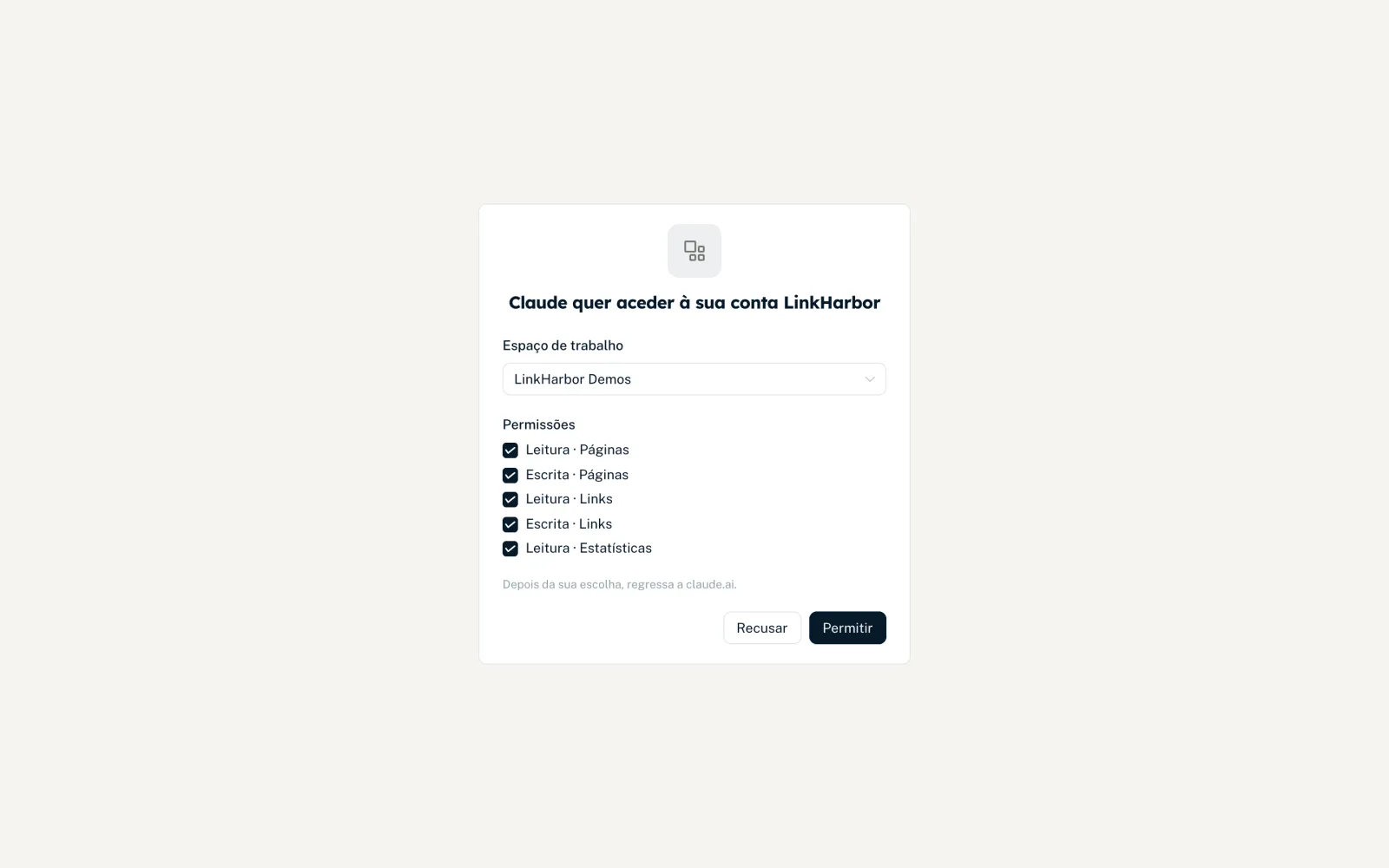
Todos os campos da página de consentimento estão explicados em Ligar o Claude – para o ChatGPT têm exatamente o mesmo aspeto.
Usar no chat
- Inicie um novo chat
- Ative o conector LinkHarbor no chat (consoante a interface, através do menu de mais ou de ferramentas)
- Introduza o seu pedido, por exemplo «Liste as minhas páginas LinkHarbor»
- Confirme as ações quando o ChatGPT perguntar
As ferramentas que publicam, eliminam ou alteram a visibilidade estão marcadas como tendo consequências. Normalmente, o ChatGPT pergunta antes de executar essas ações.
Problemas frequentes
- Falta a opção de conector
- O seu plano ChatGPT ou a sua organização não permite conectores personalizados. O LinkHarbor não pode alterar isso.
- «Este pedido de início de sessão expirou …»
- Tem de aprovar no prazo de 10 minutos. Inicie a ligação de novo no ChatGPT.
- O ChatGPT não conhece uma ferramenta
- Falta a permissão correspondente. Desligue em «Callback e API» → «Apps ligadas» e volte a ligar com as caixas certas assinaladas.
- Ligação desaparecida após uma longa pausa
- Se uma ligação não for usada durante 90 dias, expira. Basta voltar a ligar.
Gerir e desligar a ligação
A sua ligação ao ChatGPT aparece no painel em «Callback e API», no cartão «Apps ligadas» – com o espaço de trabalho, as permissões concedidas e a última utilização. «Desligar» remove de imediato o acesso do ChatGPT. Depois pode também remover o conector nas definições do ChatGPT.
Se quiser outras permissões ou outro espaço de trabalho, desligue e volte a ligar o ChatGPT. Para um segundo espaço de trabalho, cria outra ligação. Todos os detalhes estão em Assistentes de IA: permissões, segurança e limites.
Também lhe pode ser útil
Não encontrou o que procura?
Diga-nos de que precisa e a nossa equipa de suporte ajuda-o pessoalmente.