












































Como adicionar o LinkHarbor como conector no Claude, aprovar o acesso e usar as ferramentas no chat – na web, na app e no Claude Code.
O Claude pode adicionar o LinkHarbor como conector personalizado. Só precisa do URL do servidor – o Claude regista-se sozinho no LinkHarbor, e confirma o acesso uma vez no navegador. A partir daí, o Claude pode ler e editar páginas nos seus chats.
Antes de começar
- Uma conta LinkHarbor (qualquer plano, incluindo o Creator Free)
- Uma conta Claude que permita conectores personalizados
- O URL do servidor: https://dock.at-harbor.com/mcp
Poder adicionar conectores personalizados depende do seu plano Claude. Em organizações, pode ainda ser necessário que um administrador permita primeiro os conectores personalizados.
Adicionar o conector no Claude
- Abra o Claude no navegador ou na app para computador
- Vá à secção de conectores nas definições
- Escolha a opção para adicionar um conector personalizado (normalmente «Add custom connector»)
- Introduza um nome, por exemplo «LinkHarbor»
- Introduza https://dock.at-harbor.com/mcp como URL e guarde
- Clique em «Connect» no novo conector
Aprovar o acesso no LinkHarbor
Depois de clicar em «Connect», abre-se uma janela do navegador com o LinkHarbor. Se não tiver sessão iniciada, inicia sessão primeiro (incluindo a verificação de dois fatores, se a tiver configurado). Depois vê a página de consentimento.
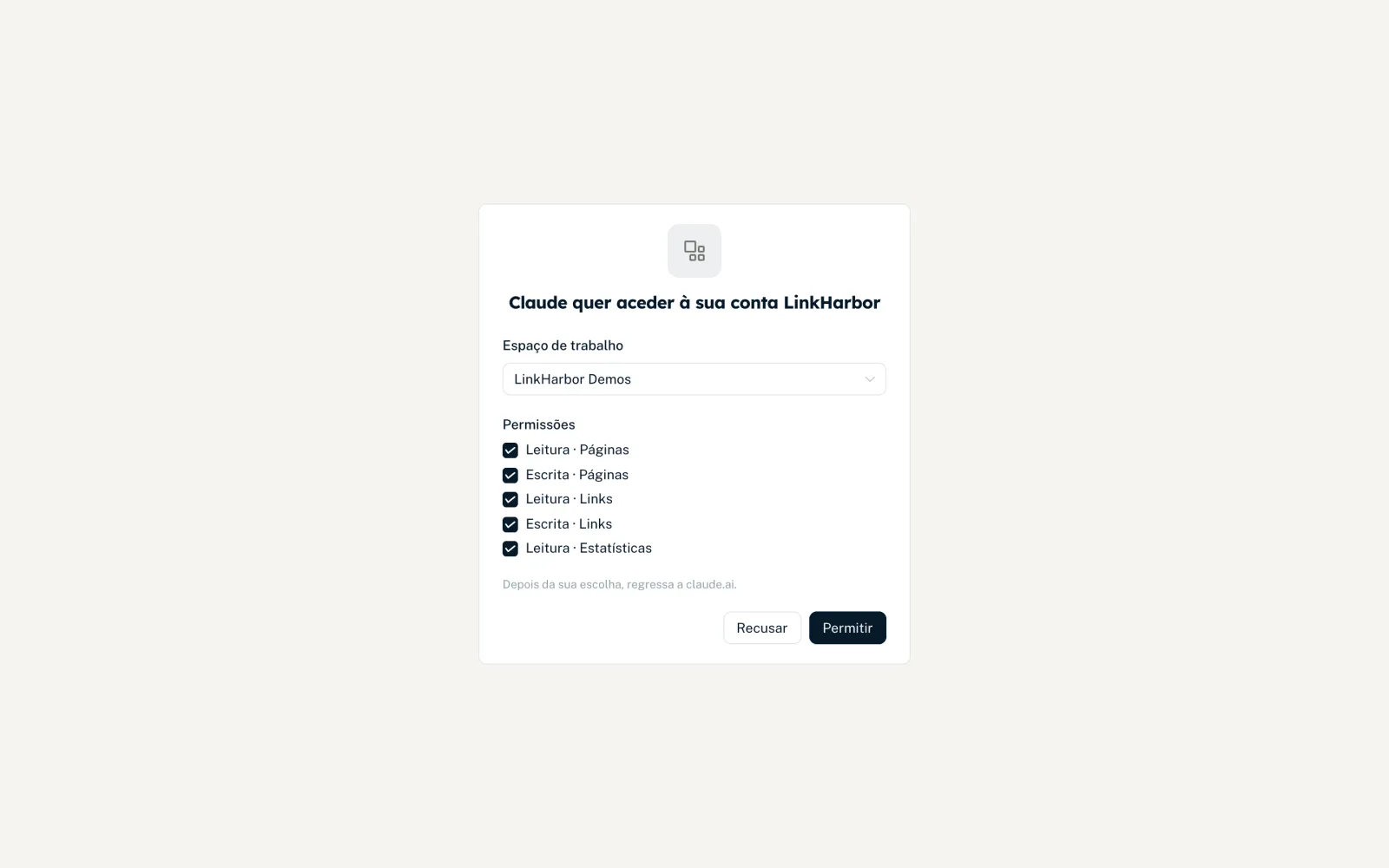
- «… quer aceder à sua conta LinkHarbor»
- Título com o nome da app. Apps conhecidas, como o Claude no navegador ou o ChatGPT, não mostram aviso; só aparece um logótipo se a app enviar um.
- «Espaço de trabalho»
- O espaço de trabalho a que o Claude pode aceder. Só são apresentados espaços de trabalho em que a sua função permite pelo menos uma das permissões pedidas.
- «Permissões»
- Uma caixa por permissão, como «Leitura · Páginas» ou «Escrita · Links». Tudo o que a sua função permite está pré-selecionado. As permissões que a sua função não permite aparecem a cinzento.
- «Recusar» / «Permitir»
- «Permitir» só fica ativo depois de selecionar um espaço de trabalho e pelo menos uma permissão. A seguir, regressa automaticamente ao Claude.
Que caixas assinalar está explicado em Assistentes de IA: permissões, segurança e limites. Para a maioria das pessoas, a pré-seleção serve.
Usar o LinkHarbor no chat
- Inicie um novo chat
- No menu de ferramentas ou de conectores, verifique se o LinkHarbor está ativado
- Escreva o seu pedido, por exemplo «Mostre-me as minhas páginas LinkHarbor»
- Confirme as chamadas de ferramentas quando o Claude perguntar
Ações como publicar, eliminar um link ou alterar a visibilidade estão marcadas como tendo consequências. Normalmente, o Claude pergunta antes de as executar.
Claude Code no terminal
No Claude Code, adiciona o LinkHarbor como servidor HTTP e depois inicia sessão:
claude mcp add --transport http linkharbor https://dock.at-harbor.com/mcpDepois execute o comando /mcp no Claude Code e selecione LinkHarbor. O navegador abre a página de consentimento, tal como descrito acima. A sintaxe exata do comando pode mudar com novas versões do Claude Code; em caso de dúvida, claude mcp --help ajuda.
Se algo não funcionar
- «Este pedido de início de sessão expirou. Recomece a partir da app»
- Passaram mais de 10 minutos entre o clique em «Connect» e a sua decisão, ou o pedido foi aberto noutra conta LinkHarbor. Inicie a ligação de novo no Claude.
- «Nenhum dos seus espaços de trabalho permite as permissões pedidas»
- A sua função não abrange as permissões pedidas em nenhum espaço de trabalho. Peça a um admin ou ao proprietário que lhe atribua uma função adequada.
- O Claude não vê uma ferramenta
- A permissão correspondente não foi concedida. Desligue em «Callback e API» → «Apps ligadas» e volte a ligar.
- Erro de plano
- A ação excede o limite do seu plano, como uma segunda página no Creator Free. O limite aplica-se no chat tal como no painel.
Também lhe pode ser útil
Não encontrou o que procura?
Diga-nos de que precisa e a nossa equipa de suporte ajuda-o pessoalmente.