












































Crie uma chave de API no painel, escolha os scopes, troque-a por um token de 15 minutos, guarde-a em segurança e revogue-a se for preciso – passo a passo.
Uma chave de API é a forma de os seus programas entrarem na API do LinkHarbor. Pertence a um espaço de trabalho, não a uma pessoa, e pode fazer exatamente o que lhe permitir através dos scopes. Para as chamadas propriamente ditas, troca a chave por um token de acesso de curta duração.
Quem pode criar chaves de API?
- Proprietários e admins do espaço de trabalho – editores e leitores só veem o cartão «Apps ligadas» em «Callback e API»
- A partir do Creator Pro; no Creator Free, o cartão indica «As chaves de API estão disponíveis a partir do Creator Pro.»
- Ativas em simultâneo: até 5 chaves no Creator Pro, até 20 no Creator Agency, até 50 no Enterprise
Quando o limite é atingido, a criação de uma chave falha com 409 limit_reached. Elimine primeiro uma chave de que já não precise.
Criar uma chave de API
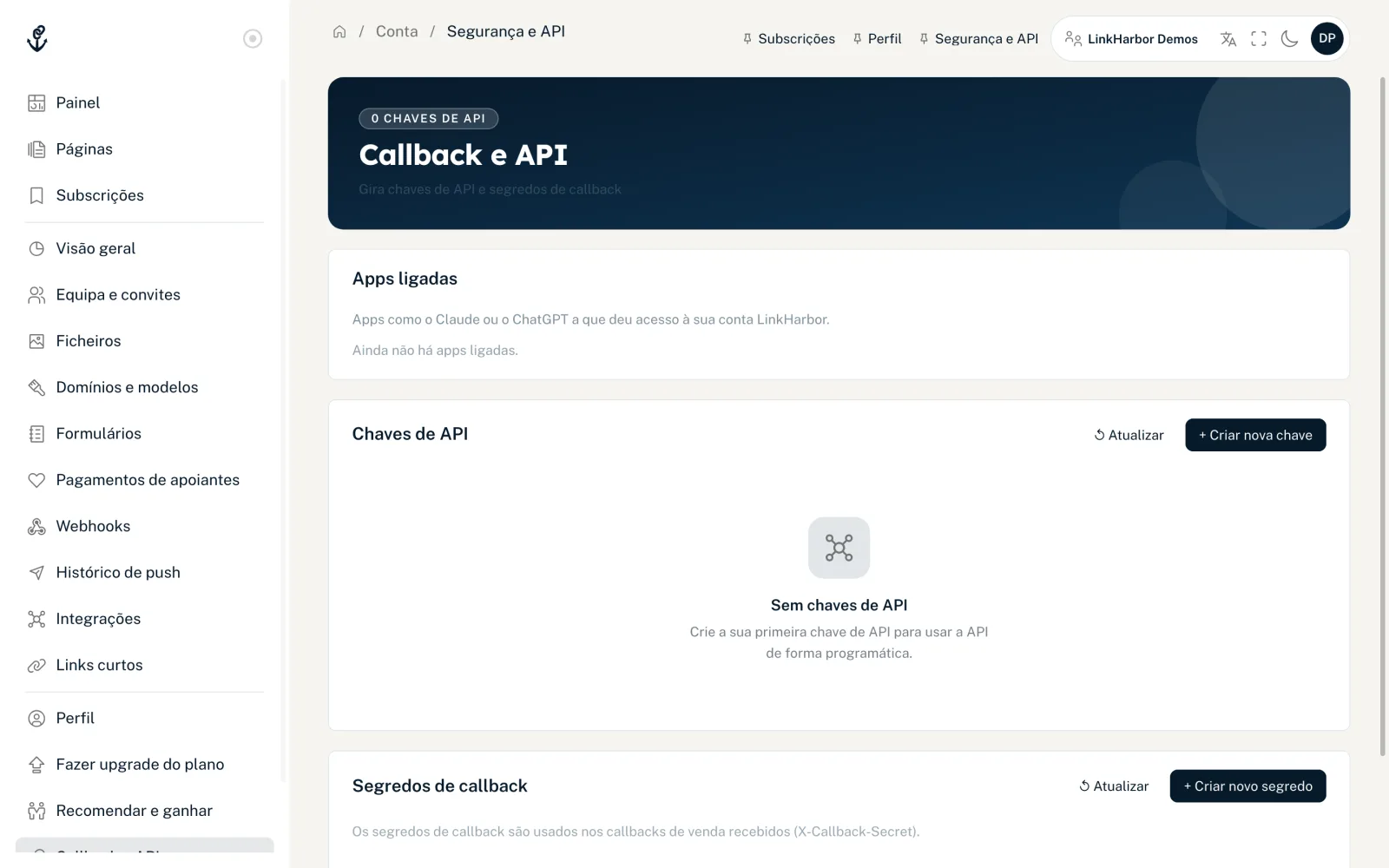
- Abra «Callback e API» no menu
- No cartão «Chaves de API», clique em «+ Criar nova chave»
- Em «Nome (opcional)», introduza um nome pelo qual reconheça a chave mais tarde, por exemplo «Pipeline de CI/CD» ou «Sincronização da loja»
- Em «Scopes», escolha «Leitura» ou «Escrita» para cada área
- Clique em «Criar chave»
- Copie de imediato o «Segredo da chave (privado)» e guarde-o num local seguro
- Feche a caixa de diálogo – o ID da chave está sempre disponível na lista
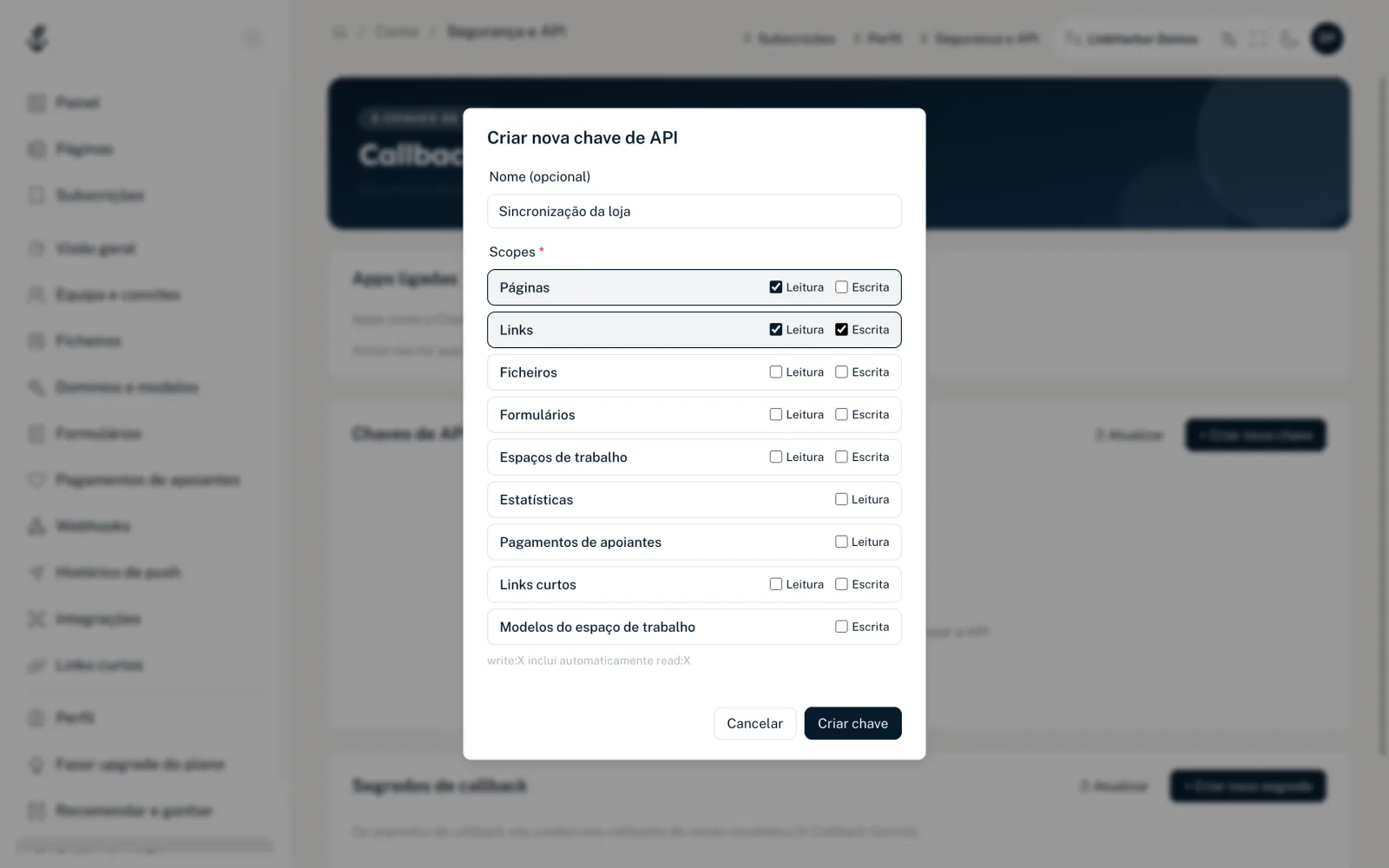
- «Nome (opcional)»
- Até 64 caracteres. Sem nome, a chave aparece na lista como «Chave de API #ID».
- «Scopes»
- É obrigatório pelo menos um. «Escrita» inclui automaticamente «Leitura» para a mesma área. Estatísticas e pagamentos de apoiantes são só de leitura, os modelos do espaço de trabalho só de escrita. Todos os scopes estão explicados em Scopes em pormenor.
- «Segredo da chave (privado)»
- Começa por lt_ e é mostrado exatamente uma vez («⚠️ Só é visível uma vez — copie agora!»). O LinkHarbor guarda apenas um hash do segredo e não o pode voltar a mostrar mais tarde.
- «ID da chave:»
- 16 caracteres formados por algarismos e pelas letras maiúsculas A–F, por exemplo 6F668EA6598B0692. Não é secreto e aparece na lista com um botão de copiar.
A lista de chaves
Cada chave ativa mostra o nome, o estado «Ativa», o ID da chave, os scopes, «Criada:» e «Última utilização:» ou «Ainda não utilizada». A hora da última utilização é atualizada em cada chamada feita com a chave, no máximo uma vez por minuto. «↺ Atualizar» recarrega a lista.
Trocar a chave por um token de acesso
curl -X POST https://dock.at-harbor.com/v1/token \
  -H "Content-Type: application/json" \
-d '{"key_id":"6F668EA6598B0692","key_secret":"lt_…"}'{ "token": "eyJhbGciOiJIUzI1NiIs…", "expires_in": 900 }- token
- O token de acesso. Envia-o em cada pedido como Authorization: Bearer <token>.
- expires_in
- Validade em segundos: 900, ou seja, 15 minutos. Não existe refresh token – quando expira, basta obter um novo token com o ID e o segredo da chave.
O token representa o espaço de trabalho e tem exatamente os scopes da chave. Não tem uma função como uma pessoa: os endpoints que o painel reserva a proprietários e admins (membros, faturação, gestão de domínios, webhooks, definições do espaço de trabalho) são sempre recusados para tokens de chaves de API. As exceções são os links curtos e os modelos do espaço de trabalho, que funcionam com o scope correspondente, e a leitura dos segredos de callback (sem o segredo em texto simples) com read:workspaces.
Tentativas falhadas e bloqueio
| Situação | Resposta |
|---|---|
| ID ou segredo da chave errado, ou chave eliminada | 401 invalid_api_key |
| 5 tentativas falhadas para um ID de chave a partir do mesmo IP | 429 api_key_locked, bloqueada durante 60 segundos |
| 10 tentativas falhadas | 429 api_key_locked, bloqueada durante 5 minutos |
| 20 tentativas falhadas | 429 api_key_locked, bloqueada durante 30 minutos |
| 50 tentativas falhadas a partir de um IP em 10 minutos | 429 rate_limited, IP bloqueado durante 1 hora |
Com api_key_locked, o tempo restante está em details.retry_after_sec. Uma troca bem-sucedida repõe o contador a zero.
Eliminar e substituir uma chave
- Clique em «Eliminar» junto à chave
- Escreva DELETE para confirmar
- Clique em «Eliminar de forma permanente»
A chave deixa de funcionar de imediato – os tokens de acesso já emitidos também deixam de funcionar a partir desse momento e recebem 401 invalid_token. Não existe botão para rodar a chave. Para mudar de chave, crie uma nova, passe o seu programa para ela e depois elimine a antiga.
Quando o plano desce
Se o espaço de trabalho passar para o Creator Free, todas as chaves de API são revogadas. Se passar para um plano com menos chaves, as mais recentes mantêm-se e as restantes são revogadas. As chaves revogadas não voltam com um upgrade posterior – nessa altura, cria chaves novas. Os proprietários recebem um e-mail com a lista das funcionalidades desativadas. Mais informações em Cancelamento e downgrade.
Manter a chave em segurança
- Guarde o segredo apenas num gestor de segredos ou em variáveis de ambiente, nunca no código-fonte nem num repositório Git
- Nunca o use em código que corre no browser ou numa app no dispositivo do utilizador
- Crie uma chave separada para cada aplicação, com o menor número possível de scopes
- Elimine de imediato as chaves de que já não precisa
- Se suspeitar de uma fuga: elimine a chave e crie uma nova
Também lhe pode ser útil
Não encontrou o que procura?
Diga-nos de que precisa e a nossa equipa de suporte ajuda-o pessoalmente.