












































Adicione uma integração ligada à sua página com o bloco «Integração», escolha itens do catálogo e ajuste a disposição e as definições do widget.
Uma integração ligada aparece na sua página através do bloco «Integração» no Construtor de páginas. Mostra dados em direto da plataforma – o seu estado na Twitch, o último lançamento, produtos da sua loja ou as próximas datas – e atualiza-se sozinho. O bloco está disponível a partir do Creator Pro. Editores, admins e proprietários podem adicioná-lo.
Requisitos
- Creator Pro ou superior
- Uma integração ativa no espaço de trabalho, veja Ligar uma integração
- Um lugar livre no limite de blocos da sua página
Adicionar um widget
- Abra a página no Construtor de páginas
- No separador «Blocos», escolha o cartão «Integração» em «Pro»
- Na caixa de diálogo «Adicionar bloco de integração», escolha uma integração ligada em «Escolher integração»
- Nas plataformas de catálogo, clique em «Explorar catálogo» e escolha os itens
- Verifique a «Pré-visualização em direto» e clique em «Adicionar bloco»
- Publique a página
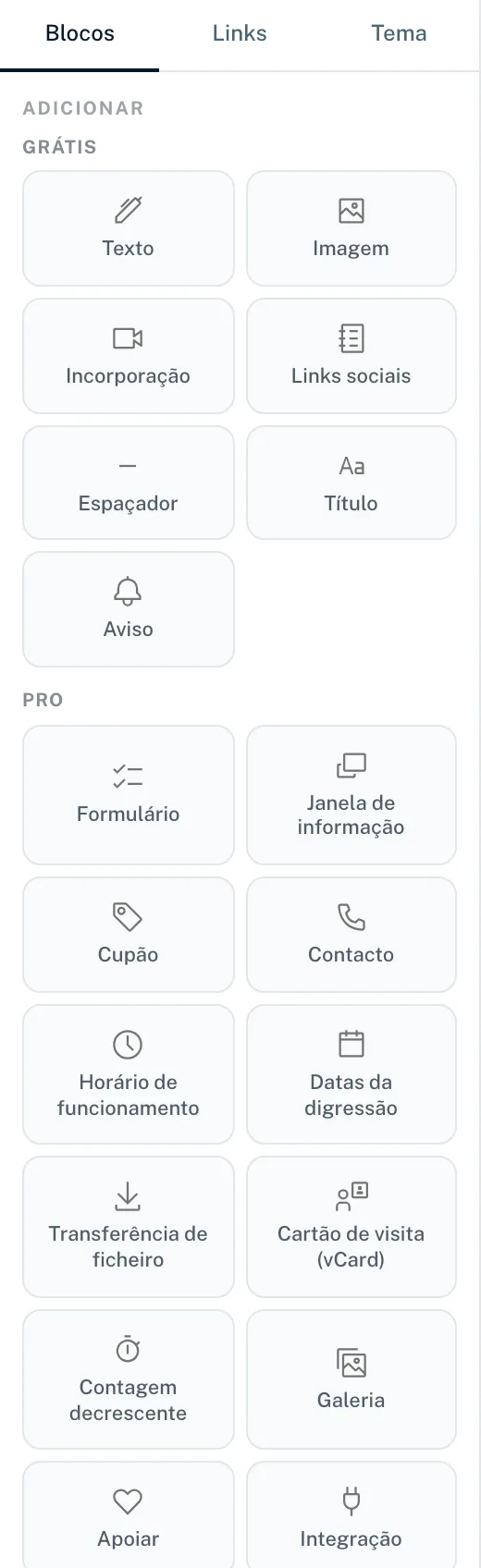
Só é possível escolher integrações ativas. Se não houver nenhuma, vê «Sem integrações ativas» com o link «Ir para Integrações».
Escolher itens do catálogo
No Shopify, WooCommerce, Eventbrite, YouTube e Spotify, decide que produtos, eventos, vídeos ou lançamentos o widget mostra. «Itens selecionados» lista a sua seleção. Com «Alterar seleção» ajusta-a mais tarde.
Aspeto
- «Disposição»
- «Simples», «Intermédia» ou «Máxima» – de uma linha compacta a um cartão grande com todos os detalhes.
- «Mostrar emblema do fornecedor»
- Mostra ou oculta o logótipo da plataforma.
- Cores
- «Fundo do cartão», «Cor do texto» e cores dos botões. Sem definições próprias, aplicam-se as cores do seu tema.
- «Texto personalizado do botão»
- O seu próprio texto do botão, a partir da disposição «Intermédia».
Definições do widget por plataforma
A secção «Definições do widget» tem opções adequadas à plataforma. Alguns exemplos:
| Plataforma | Opções |
|---|---|
| Twitch | «Mostrar número de espectadores», «Mostrar jogo» |
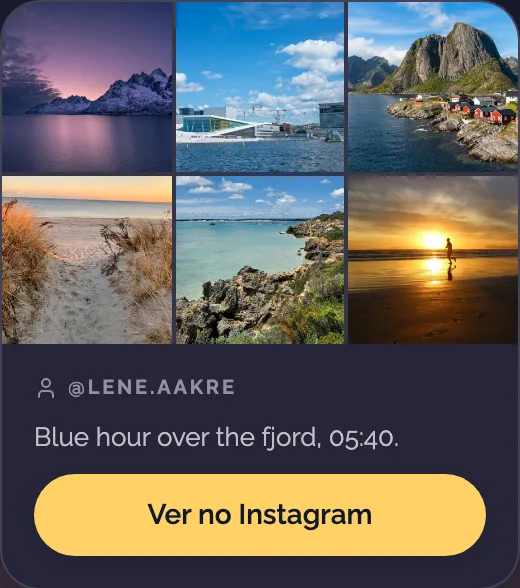
| «Grelha de publicações» com «Publicações na grelha» (3, 6 ou 9), a partir de «Intermédia» «Mostrar legenda», com «Máxima» também «Mostrar seguidores» | |
| YouTube | «Mostrar visualizações» (a partir de «Intermédia») |
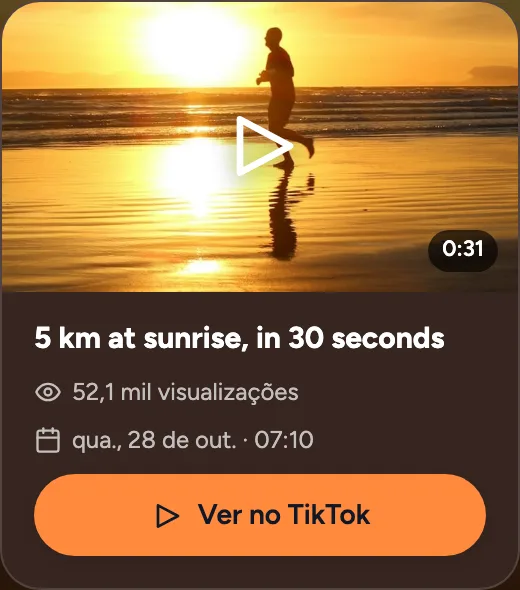
| TikTok | «Mostrar visualizações» (a partir de «Intermédia»), com «Máxima» também «Mostrar seguidores» |
| Spotify | «Mostrar tipo de lançamento» |
| Shopify, WooCommerce | «Mostrar preço», «Mostrar descrição» |
| Eventbrite | «Mostrar local», «Mostrar informações dos bilhetes» |
| Google Places, Yelp | «Mostrar morada», «Mostrar foto» |
| Ticket Tailor, Ticketmaster, Calendar (iCal) | «Mostrar local» |
| Careers Page | «Mostrar departamento» |
| Calendly | «Horários livres por tipo» (3, 6 ou 9), «Mostrar descrição» |
| Match Day | «Mostrar competição», «Mostrar próximo jogo», «Próximos jogos», «Mostrar último resultado», «Link do botão (bilhetes, site do clube)» |
| Custom (API) | «Mostrar número de jogadores», «Mostrar nomes dos jogadores», «Mostrar endereço do servidor» ou «Mostrar valor» |
É assim que os visitantes veem os widgets do Instagram e do TikTok na disposição «Intermédia» – aqui com dados de exemplo:
Quão atualizado está o widget?
O widget atualiza-se automaticamente. A frequência depende da plataforma: Twitch, GitHub, GitLab, Shopify, WooCommerce, Custom (API) e – com o webhook adicionado – Eventbrite comunicam as alterações de imediato; as restantes são verificadas a cada 15 ou 30 minutos, a cada hora ou uma vez por dia. Os intervalos exatos estão em Visão geral das integrações.
Se o widget não mostrar nada
- Ligação expirada
- O bloco mostra «A ligação expirou — volte a ligar a integração para que o bloco volte a mostrar dados.» com o botão «Voltar a ligar».
- Integração não ativa
- O bloco não mostra nada até a integração voltar a estar ativa.
- Interruptor desativado
- Se «Mostrar widget na página» estiver desativado no cartão da integração, o bloco fica vazio.
- Integração desligada
- O widget desaparece da página. Volte a ligar a plataforma e selecione-a de novo no bloco.
- Depois de um downgrade
- No Creator Free, os blocos de integração não são mostrados e todas as integrações são desligadas.
Acompanhar cliques
Os cliques nos widgets de integração contam para os cliques da sua página e aparecem nas estatísticas em «Blocos e widgets», não em «Links principais». Veja Estatísticas da página.
Também lhe pode ser útil
Não encontrou o que procura?
Diga-nos de que precisa e a nossa equipa de suporte ajuda-o pessoalmente.