












































Adicionar, organizar, ocultar e eliminar blocos, as disposições Simples, Intermédia e Máxima e os limites de blocos de cada plano.
Os blocos são as peças da sua página: texto, imagens, vídeos, ícones de redes sociais, horários de funcionamento, galerias e muito mais. Cada página tem também um bloco fixo de links com a sua lista de links. Este artigo explica como adicionar e organizar blocos, o que significam as três disposições e que limites se aplicam.
O separador «Blocos»
O separador «Blocos» é o primeiro à esquerda no construtor. Tem duas secções:
- «Adicionar»
- Uma grelha com um cartão para cada tipo de bloco, dividida em «Grátis» e «Pro». No Creator Free, os cartões Pro têm um emblema «Pro» e o grupo mostra «Requer Pro». Um clique num cartão bloqueado leva-o aos planos.
- «Ordem»
- Todos os blocos da página, pela ordem em que aparecem. Cada linha tem uma pega para arrastar, um ícone, o nome, um olho para ativar e desativar, «Editar» e um caixote do lixo.
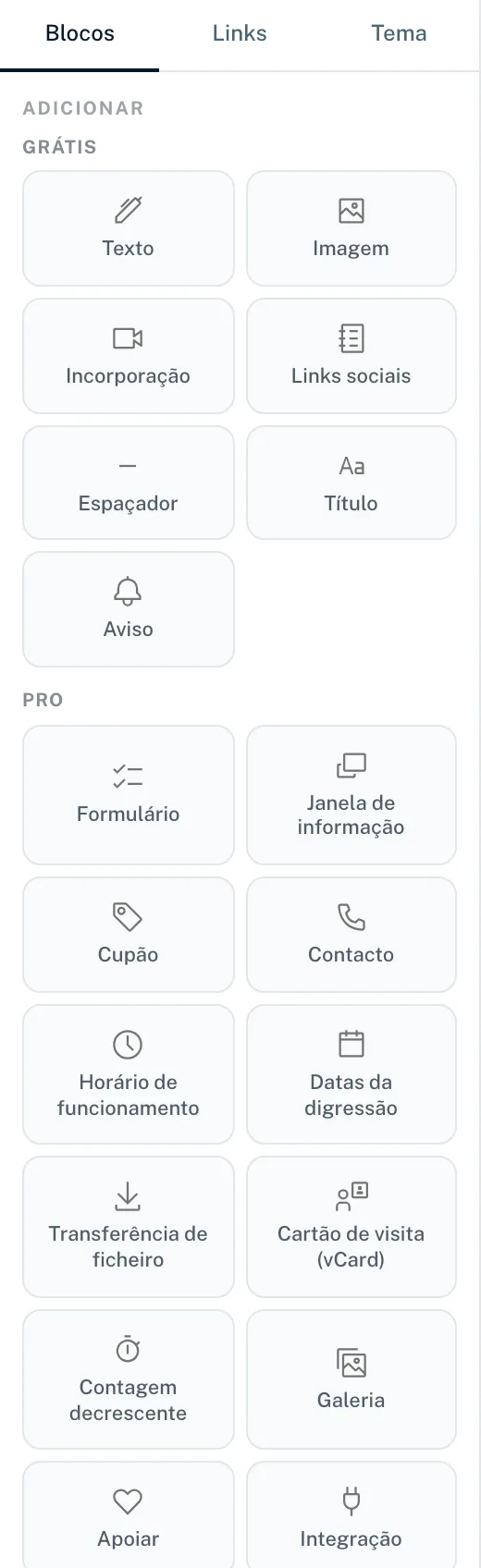
Adicionar um bloco
- No construtor, abra o separador «Blocos»
- Em «Adicionar», clique no cartão do bloco pretendido
- O bloco é criado com conteúdo de exemplo no fim da página e abre-se à direita para edição
- Preencha a secção «Conteúdo» e escolha uma disposição em «Opções de apresentação»
- Publique a página para que o bloco fique online
Três blocos comportam-se de forma diferente: «Integração» abre primeiro a janela «Adicionar bloco de integração», onde escolhe uma integração ligada. «Apoiar» abre «Adicionar bloco “Apoiar”»; aí escolhe a sua conta Stripe e clica em «Adicionar bloco»; consulte Pagamentos de apoiantes com Stripe. Ambos estão disponíveis a partir do Creator Pro; no Creator Free, um clique leva-o aos planos. «Formulário» exige que já exista um formulário no espaço de trabalho; caso contrário, uma nota pede-lhe que crie um primeiro.
Todos os blocos num relance
| Bloco | Plano | Para quê | Detalhes |
|---|---|---|---|
| Links | Todos os planos, fixo | A sua lista de links | Blocos gratuitos |
| Texto | Todos os planos | Texto corrido | Blocos gratuitos |
| Imagem | Todos os planos | Uma imagem, opcionalmente com link | Blocos gratuitos |
| Incorporação | Todos os planos | Vídeo do YouTube, Vimeo ou Loom | Blocos gratuitos |
| Espaçador | Todos os planos | Espaço ou separador | Blocos gratuitos |
| Links sociais | Todos os planos | Fila de ícones de redes sociais | Blocos gratuitos |
| Título | Todos os planos | Título ou divisória de secção | Blocos gratuitos |
| Aviso | Todos os planos | Aviso colorido com janela temporal | Blocos gratuitos |
| Contacto | A partir do Creator Pro | Morada, telefone, e-mail, website, WhatsApp | Blocos empresariais |
| Horário de funcionamento | A partir do Creator Pro | Horário semanal com exceções e estado | Blocos empresariais |
| Cartão de visita (vCard) | A partir do Creator Pro | Contacto para guardar como .vcf | Blocos empresariais |
| Cupão | A partir do Creator Pro | Código de desconto com botão de copiar | Blocos empresariais |
| Formulário | A partir do Creator Pro | Um formulário do seu espaço de trabalho | Blocos empresariais |
| Janela de informação | A partir do Creator Pro | Botão que abre uma caixa de diálogo com texto | Blocos de conteúdo |
| Datas da digressão | A partir do Creator Pro | Datas com links de bilhetes | Blocos de conteúdo |
| Transferência de ficheiro | A partir do Creator Pro | Botão de transferência para PDF, ZIP ou áudio | Blocos de conteúdo |
| Contagem decrescente | A partir do Creator Pro | Contagem até um momento | Blocos de conteúdo |
| Galeria | A partir do Creator Pro | Grelha de imagens com vista ampliada | Blocos de conteúdo |
| Integração | A partir do Creator Pro | Widget em direto de uma plataforma ligada | Widgets em direto |
| Apoiar | A partir do Creator Pro, com Stripe | Os visitantes apoiam-no com um valor à escolha | Pagamentos de apoiantes com Stripe |
O Creator Free inclui os 8 tipos básicos: o bloco fixo de links e os sete blocos do grupo «Grátis». Todos os outros blocos estão disponíveis a partir do Creator Pro.
Editar um bloco
Clique num bloco da lista ou clique em «Editar». O editor de blocos abre-se à direita:
- «Etiqueta»
- Nome interno, até 180 caracteres. Só aparece na lista «Ordem» e ajuda a distinguir blocos semelhantes. Os visitantes não a veem.
- «Visível»
- Ativa ou desativa o bloco, tal como o olho na lista.
- «Conteúdo»
- O conteúdo propriamente dito, consoante o tipo de bloco: texto, imagem, morada, datas e assim por diante.
- «Opções de apresentação»
- Primeiro a disposição e, por baixo, as opções que lhe correspondem: cores, espaçamentos, cantos, interruptores de apresentação.
- «Duplicar»
- Cria uma cópia logo abaixo do original. Se o bloco tiver uma etiqueta, a cópia recebe o sufixo «(cópia)».
- «Eliminar»
- Remove o bloco de vez, depois de lhe pedir confirmação.
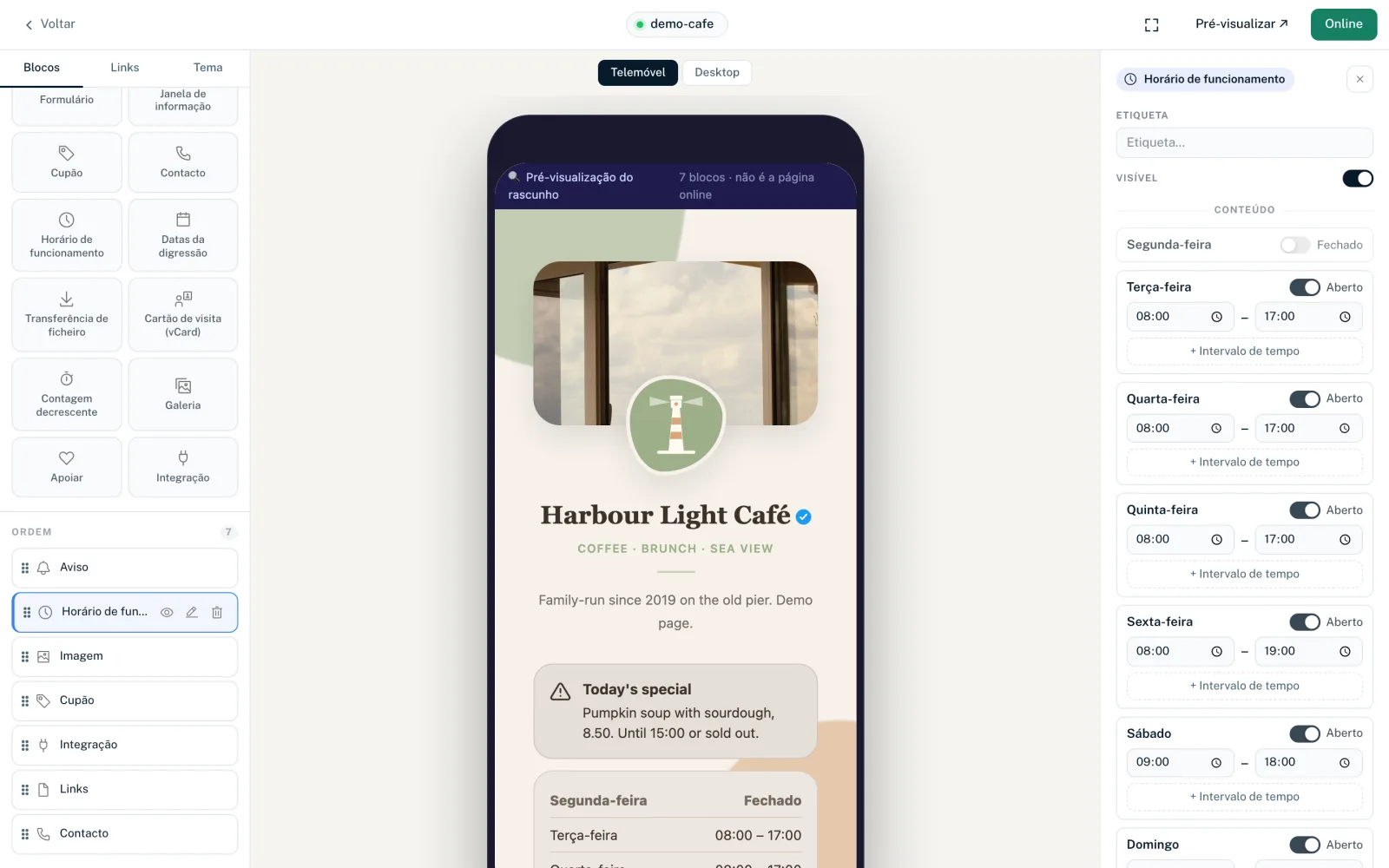
As disposições Simples, Intermédia e Máxima
Quase todos os blocos têm três disposições. Pode mudar a qualquer momento; o conteúdo mantém-se.
| Disposição | Descrição no construtor | Utilização típica |
|---|---|---|
| Simples | Compacto, numa só linha | Páginas simples, muitos blocos uns por baixo dos outros |
| Intermédia | Padrão com imagem e detalhes | O caso habitual, com título, ícone ou imagem |
| Máxima | Destaque em largura total, todos os detalhes | Um bloco que deve sobressair, muitas vezes como cartão com fundo próprio |
As opções de cada disposição são descritas nos artigos sobre os blocos individuais. Os campos de cor que seguem o tema mostram «Predefinida (do tema)». Se tiver escolhido uma cor própria, «Repor predefinição» repõe a cor do tema. Exceções: a janela de informação e «Apoiar» têm apenas uma disposição.
Ordenar, ocultar, eliminar
- Ordenar: arraste um bloco pela pega para a nova posição na lista «Ordem». A ordem é guardada de imediato
- Ocultar: o olho («Desativar») oculta um bloco sem o eliminar. Os blocos ocultos continuam a contar para o limite
- Eliminar: o caixote do lixo abre «Eliminar bloco?» Com «Eliminar de forma permanente», o bloco e as suas definições desaparecem
- Não é possível ocultar, eliminar ou duplicar o bloco de links
Limites por plano
| Plano | Blocos por página | Tipos de bloco |
|---|---|---|
| Creator Free | 5, incluindo o bloco de links | 8 tipos básicos |
| Creator Pro | 25, incluindo o bloco de links | Todos |
| Creator Agency | 50, incluindo o bloco de links | Todos |
| Enterprise | Ilimitado | Todos |
O bloco fixo de links também conta. Assim, no Creator Free pode adicionar mais 4 blocos. Os blocos ocultos e as cópias também contam. Quando o limite é atingido, aparece «Atingiu o número máximo de blocos do seu plano.» Pode comparar os planos em Comparação de planos.
Blocos Pro depois de um downgrade
Se mudar para o Creator Free, os blocos Pro continuam guardados, mas não são mostrados nem na página nem na pré-visualização. O editor de blocos mostra então «Requer Pro» com o botão «Ver planos». Depois de fazer upgrade, voltam a aparecer.
O separador «Blocos» no editor da página
O editor da página também tem um separador «Blocos». Aí edita os blocos como configuração JSON. Esta vista destina-se a utilizadores com experiência técnica; para tudo o resto, o construtor é a melhor escolha. Uma ordem alterada tem de ser guardada aí com «↑↓ Guardar ordem».
Também lhe pode ser útil
Não encontrou o que procura?
Diga-nos de que precisa e a nossa equipa de suporte ajuda-o pessoalmente.