












































Os 17 modelos num relance, o que acontece quando muda de modelo e que modelos estão disponíveis no Creator Free.
O modelo é a moldura da sua página: define a estrutura, os espaços de imagem e o estilo base. O verdadeiro trabalho de design acontece depois, no Construtor de páginas, com blocos, cores, fundo e tipo de letra. Escolhe um modelo quando cria a página e pode mudá-lo a qualquer momento.
Os 17 modelos
Os nomes dos modelos não são traduzidos. 3 modelos podem ser usados em todos os planos, os outros 14 a partir do Creator Pro.
| Modelo | Plano | Espaços de imagem |
|---|---|---|
| Basic | Todos os planos | Foto de perfil, imagem do cabeçalho |
| Compact | Todos os planos | Foto de perfil, imagem do cabeçalho |
| Simple List | Todos os planos | Foto de perfil, imagem do cabeçalho |
| Agency | A partir do Creator Pro | Logo, imagem do cabeçalho, imagem de fundo |
| Artist | A partir do Creator Pro | Foto de perfil, imagem do cabeçalho, imagem de fundo |
| Bold | A partir do Creator Pro | Foto de perfil, imagem do cabeçalho |
| Business Card | A partir do Creator Pro | Foto de perfil, imagem do cabeçalho |
| Classic | A partir do Creator Pro | Foto de perfil, imagem do cabeçalho, imagem de fundo |
| Creator | A partir do Creator Pro | Foto de perfil, imagem do cabeçalho, imagem de fundo |
| Editorial | A partir do Creator Pro | Foto de perfil, imagem do cabeçalho, imagem de fundo, fundo 1–5 |
| Kawaii | A partir do Creator Pro | Foto de perfil, imagem do cabeçalho |
| Minimal | A partir do Creator Pro | Foto de perfil, imagem do cabeçalho, imagem de fundo |
| Portfolio | A partir do Creator Pro | Foto de perfil, imagem do cabeçalho, imagem de fundo |
| Social | A partir do Creator Pro | Foto de perfil, fundo na vertical, imagem do cabeçalho, imagem de fundo |
| Streamer | A partir do Creator Pro | Foto de perfil, imagem do cabeçalho, imagem de fundo |
| Wellness | A partir do Creator Pro | Foto de perfil, imagem do cabeçalho |
| Y2K | A partir do Creator Pro | Foto de perfil, imagem do cabeçalho |
Nenhum modelo traz blocos próprios; os seus blocos e links mantêm-se iguais com qualquer modelo. Os tamanhos de imagem de que os espaços precisam estão em Imagens no Construtor de páginas.
Mudar de modelo
- No construtor, abra o separador «Tema» à esquerda
- Em «Modelo» vê todos os modelos como cartões. Os que pode usar aparecem primeiro; os bloqueados têm um cadeado e um emblema «Pro»
- Clique noutro modelo. Uma janela mostra uma pré-visualização, a descrição e as cores
- Confirme com «Mudar modelo» ou cancele com «Cancelar»
- Depois, defina novamente as imagens do modelo, veja abaixo
- Publique a página para que a mudança fique online
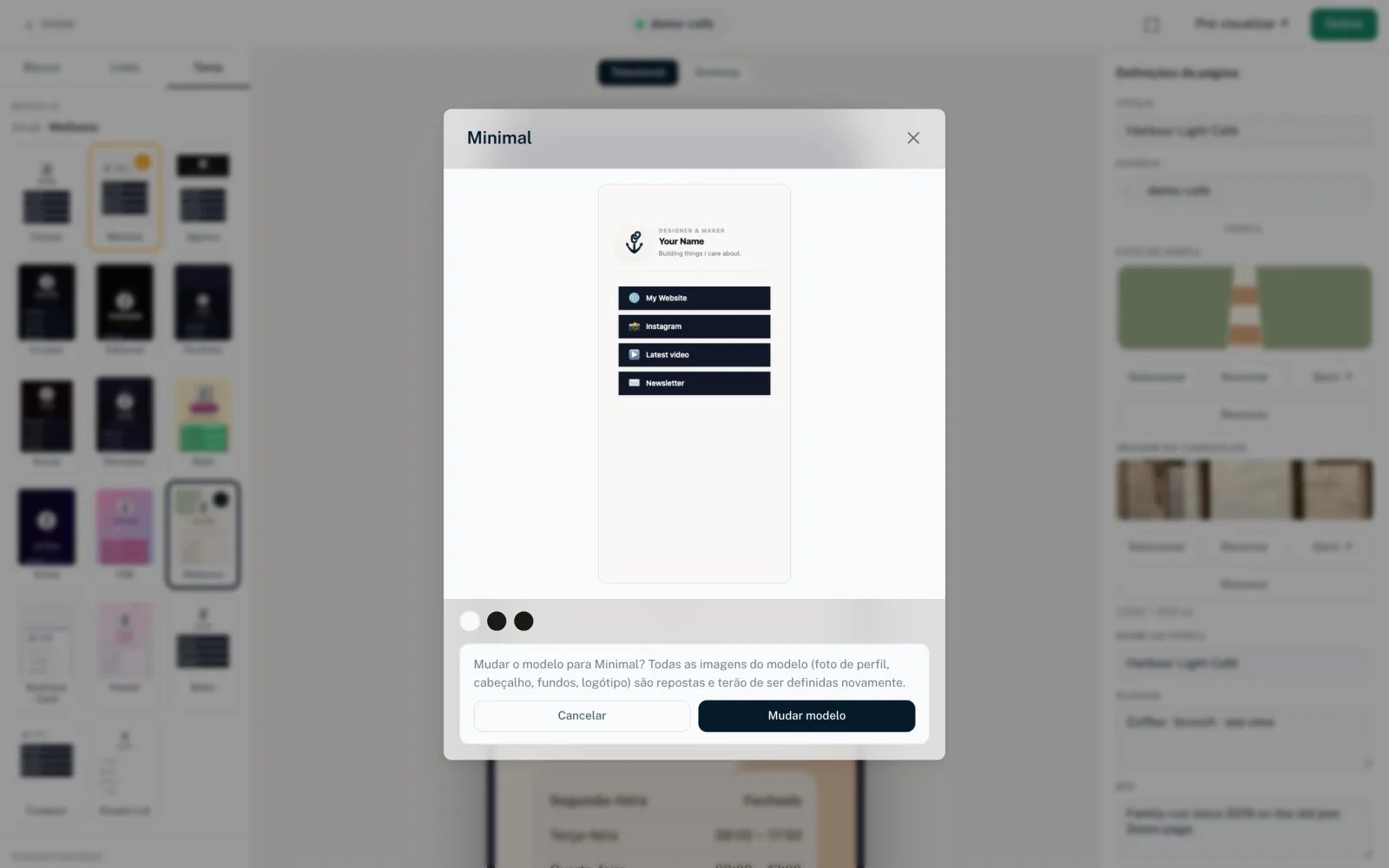
Ao lado de «Atual:», o construtor mostra o nome do modelo ativo, como «Basic». Se o seu espaço de trabalho tiver modelos próprios, a seleção divide-se em «Modelos integrados» e «Modelos próprios»; veja abaixo.
O que acontece quando muda
- Todas as imagens nos espaços de imagem do modelo são repostas: foto de perfil, imagem do cabeçalho, logo e imagens de fundo
- Os blocos, os links e as respetivas definições ficam inalterados
- As suas definições do separador Tema mantêm-se: cores, fundo, estilo dos botões, tipo de letra
- Os campos de texto do modelo que nunca alterou recebem as predefinições do novo modelo. Os seus próprios textos, como a bio ou o nome do perfil, mantêm-se
- A mudança vai para o rascunho. A página online só muda quando publica
Modelos Pro no Creator Free
Se clicar num modelo bloqueado no Creator Free, vê «Apenas em planos pagos» com o botão «Fazer upgrade agora». Só pode mudar depois de fazer upgrade; consulte Preços.
Se uma página já usar um modelo Pro quando voltar ao Creator Free, mantém esse modelo. Se depois mudar para outro, não pode voltar ao modelo Pro sem fazer upgrade.
Campos de modelos individuais
Muitos modelos têm campos próprios, que encontra à direita em «Definições da página» → «Perfil» quando nada está selecionado. Os campos típicos são «Nome do perfil», «Bio» ou «Slogan». Alguns modelos têm ainda campos específicos, por exemplo:
- Streamer
- «Mostrar como em direto», «Texto de estado», «Cor de destaque», «Segunda cor de destaque».
- Editorial
- «Sobreposição superior», «Sobreposição central», «Sobreposição inferior» para as imagens de fundo.
- Portfolio
- «Desfoque», «Fundo do cartão», «Contorno do cartão».
- Agency
- «Nome da empresa», «Fundo do cabeçalho», «Cor do texto do cabeçalho».
- Social
- «Título acima dos cartões».
- Bold
- «Espessura do contorno», «Cor do texto do botão».
- Y2K
- «Gradiente de», «Gradiente até».
- Artist
- «Cor duotone 1», «Cor duotone 2».
- Kawaii
- «Segunda cor de fundo».
- Creator
- «Emoji do emblema».
Modelos próprios
A partir do Creator Pro, os proprietários e admins podem criar modelos HTML próprios para o espaço de trabalho em «Domínios e modelos». É uma ferramenta para programadores e agências; não precisa dela para desenhar uma página. Os modelos próprios ativos aparecem ao criar uma página e no separador Tema, no grupo «Modelos próprios», e os integrados em «Modelos integrados». Escolhe-os e muda-os tal como os integrados.
- A pré-visualização mostra de imediato as alterações ao seu modelo próprio. A página online só as recebe quando volta a publicar a página
- Se um modelo for desativado, as páginas que já o usam mantêm-no. Ao lado de «Atual:» aparece então «(desativado)», e o modelo deixa de poder ser selecionado
- Depois de passar para o Creator Free, as páginas publicadas ficam inalteradas. Deixa de ser possível mudar para um modelo próprio
Mais informações em Modelos próprios.
Também lhe pode ser útil
Não encontrou o que procura?
Diga-nos de que precisa e a nossa equipa de suporte ajuda-o pessoalmente.