












































Como criar uma nova página: escolher um handle, definir um título, escolher um modelo. Com todas as regras dos handles e os limites por plano.
Cria uma página na lista de páginas. Precisa, no mínimo, da função de editor no espaço de trabalho. Logo após a criação, abre-se o Construtor de páginas, onde define o conteúdo e o aspeto. A página começa como rascunho; os visitantes só a veem depois de a publicar.
A lista de páginas
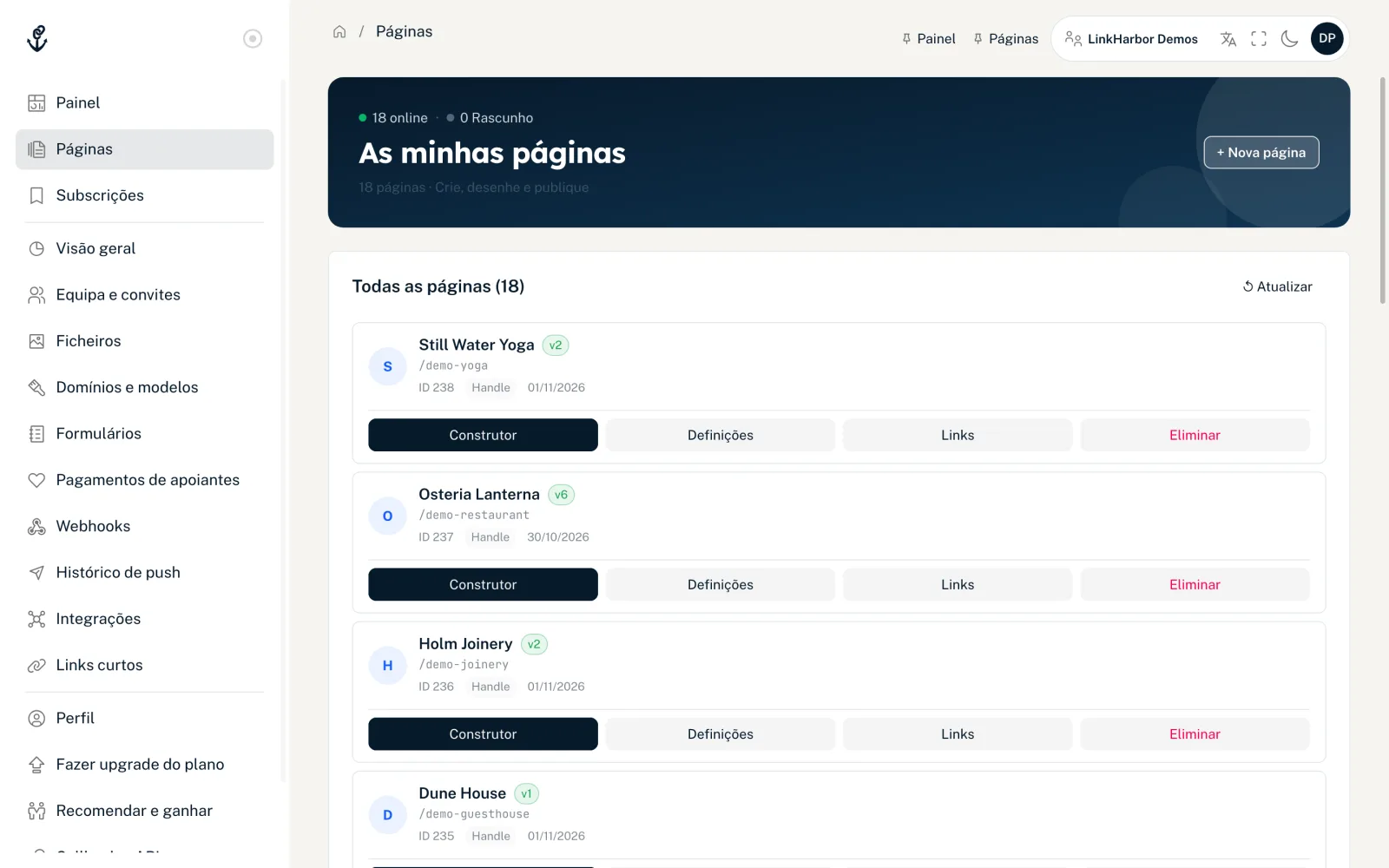
Em «Páginas», na navegação, vê todas as páginas do espaço de trabalho ativo. No topo, um contador mostra quantas estão online e quantas ainda são rascunhos. Cada cartão mostra o título, o estado («v3» para a versão publicada ou «Rascunho»), o endereço /handle, o ID e a data da última alteração. «Handle» copia o handle para a área de transferência.
- «Construtor»
- Abre o Construtor de páginas, a sua ferramenta para conteúdo e design.
- «Definições»
- Abre o editor da página com título, handle, proteção contra bots e os outros separadores; veja Definições da página.
- «Links»
- Abre a lista de links da página no editor da página.
- «Eliminar»
- Só para admins e para o proprietário; veja Eliminar uma página.
Com a função de leitor, vê apenas «Estatísticas» em vez destes botões; as definições não abrem para leitores. A partir da função de editor, um clique no próprio cartão abre as definições.
Criar uma página
- Na lista de páginas, clique em «+ Nova página»
- Introduza um handle
- Opcionalmente, introduza um título
- Escolha um modelo da lista
- Clique em «Criar página»
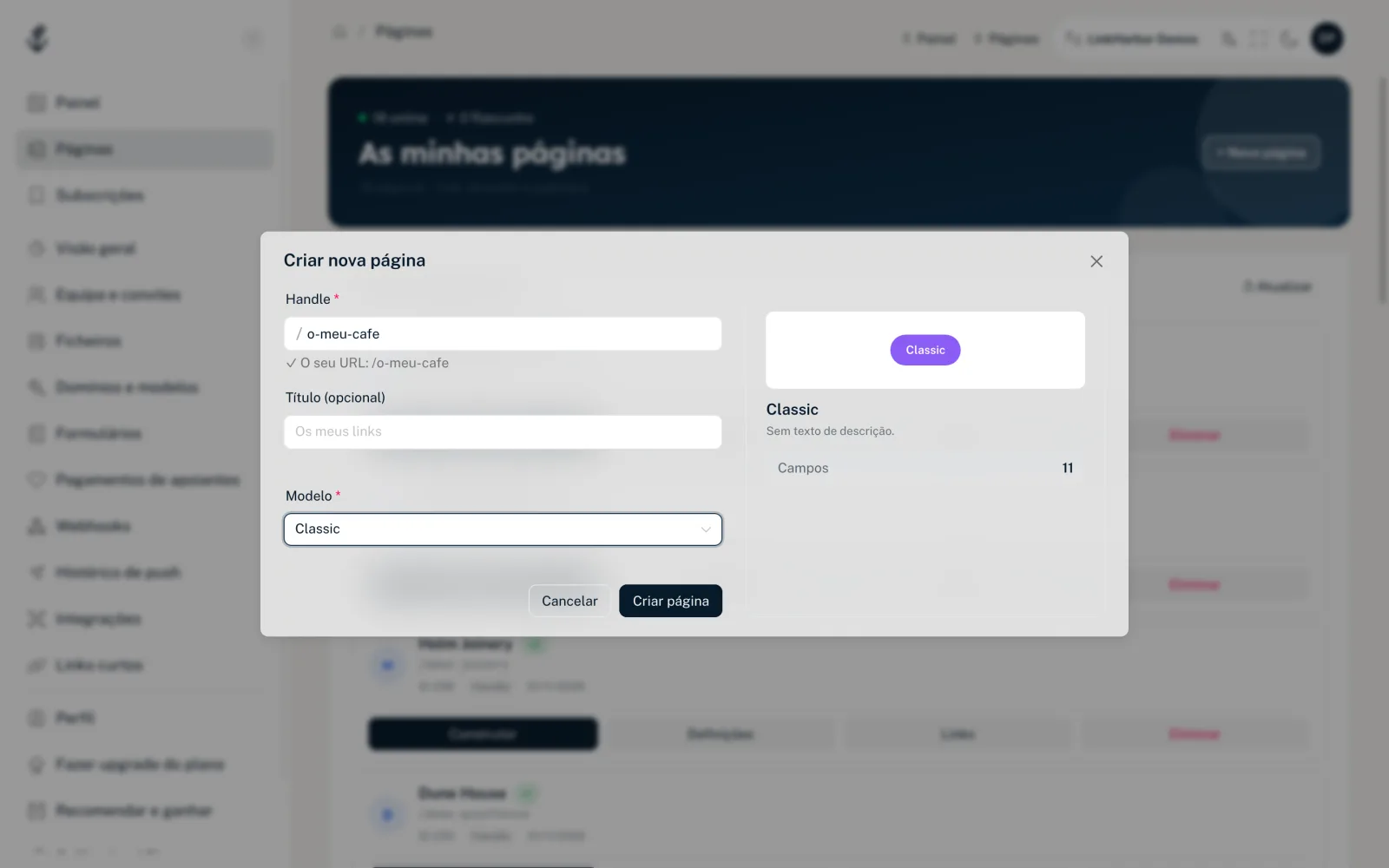
Depois da mensagem «Página criada!», o Construtor de páginas abre-se com a sua nova página.
Os campos da caixa de diálogo
- Handle
- Obrigatório. O handle forma o endereço da sua página: linkharbor.com/o-seu-handle. As maiúsculas passam automaticamente a minúsculas, e os espaços e caracteres especiais são removidos. Quando está tudo bem, a caixa de diálogo mostra «✓ O seu URL: /o-seu-handle».
- Título (opcional)
- Até 120 caracteres. O título aparece na lista de páginas e é usado como nome na página se o modelo tiver um nome de exemplo. Se o deixar vazio, o handle é usado como título.
- Modelo
- Obrigatório. Use a pesquisa para encontrar rapidamente o modelo pretendido. À direita vê uma pré-visualização com uma imagem, uma descrição e o número de campos e de blocos iniciais.
Regras do handle
- 2 a 64 caracteres
- Apenas letras minúsculas a–z, algarismos 0–9 e hífenes
- Não pode começar nem terminar com hífen
- Tem de estar ainda livre no domínio
- Alguns termos estão reservados em linkharbor.com, por exemplo login, admin, pricing, support, help, search, follow, docs, api, legal ou privacy, bem como todos os handles que começam por preview-. Esta restrição não se aplica num domínio próprio
- O handle de uma página eliminada continua ocupado
As mensagens de erro na caixa de diálogo indicam exatamente o que está errado no formato, como «Pelo menos 2 caracteres» ou «Não pode começar nem terminar com hífen». O LinkHarbor só verifica se o handle ainda está livre quando clica em «Criar página». Se já estiver ocupado, vê «Este handle já está em uso.»; no caso de um termo reservado, «Este handle está reservado para as páginas do próprio LinkHarbor (p. ex. privacy, support). Escolha outro.» Nesse caso, escolha uma variante, por exemplo com o nome de uma localidade ou com um hífen.
Modelos e plano
No plano Creator Free pode escolher os modelos Basic, Compact e Simple List. Os outros 14 modelos (por exemplo Business Card, Portfolio, Creator ou Streamer) estão disponíveis a partir do Creator Pro. Estão no fim da lista, com um cadeado e o sufixo «· Pro». Se selecionar um deles no plano Free, aparece «Apenas em planos pagos» e o botão «Criar página» fica desativado.
O modelo é apenas a moldura da sua página. As cores, o tipo de letra, o fundo e os botões definem-se no Construtor de páginas. Mais em Escolher e mudar de modelo.
Quantas páginas pode criar
| Plano | Páginas por espaço de trabalho |
|---|---|
| Creator Free | 1 |
| Creator Pro | 3 |
| Creator Agency | 10 |
| Enterprise | Por acordo |
Contam todas as páginas do espaço de trabalho, incluindo rascunhos e páginas desativadas após um downgrade. Quando o limite é atingido, não pode criar outra página e vê «Atingiu o número máximo de páginas do seu plano.» Para uma visão geral de todos os limites, veja Comparação de planos e a página de preços.
O que acontece quando cria uma página
- A página é criada em linkharbor.com, com o estado «Rascunho»
- Recebe o bloco fixo «Links», que mostra todos os links da página
- O modelo traz blocos e links iniciais que pode ajustar ou remover
- A visibilidade fica definida como «Pública», mas a página só fica visível depois de a publicar pela primeira vez
- A página fica listada na pesquisa pública da app LinkHarbor; pode desativar isto nas definições
Se quiser mostrar a página também no seu próprio endereço, ligue um domínio próprio. O que vem depois de criar a página está explicado em O Construtor de páginas num relance. Vai trazer os seus links de outro serviço? Leia Mudar do Linktree ou de outros serviços.
Também lhe pode ser útil
Não encontrou o que procura?
Diga-nos de que precisa e a nossa equipa de suporte ajuda-o pessoalmente.