












































Como passar os seus links do Linktree, Beacons ou outro serviço para o LinkHarbor sem que os visitantes caiam num beco sem saída.
Já tem uma página de link na bio noutro serviço e quer mudar para o LinkHarbor? Não existe importação automática, mas com o assistente de configuração ou um assistente de IA a sua nova página fica pronta depressa. A ordem é importante: primeiro construir e testar, depois trocar o link na bio.
Preparação
- Anote todos os links da sua página atual com título e endereço de destino
- Guarde a foto de perfil, a imagem de fundo e os textos que quer manter
- Veja quantos links precisa: o Creator Free permite 5 links e 5 blocos por página, o Creator Pro e superiores dão-lhe muito mais
- Pense num handle; se o nome habitual já estiver ocupado, escolha uma variante
Os limites de todos os planos estão em Comparação de planos.
Criar a sua página
Com o assistente de configuração
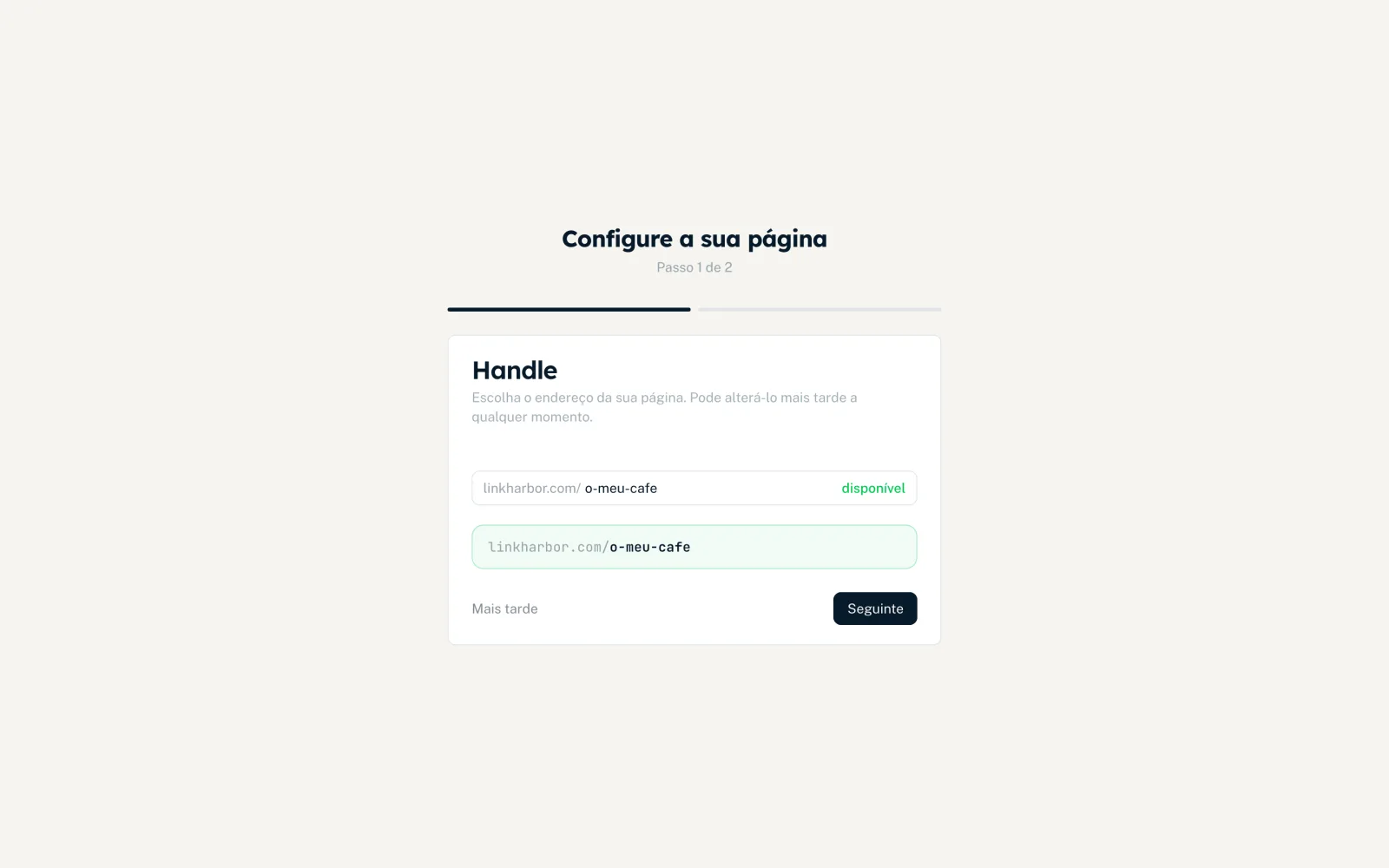
Depois do registo, o assistente leva-o até à sua primeira página em dois passos: handle e modelo. Em seguida abre-se o Construtor de páginas, onde adiciona os seus links e perfis de redes sociais. Veja O assistente de configuração.
Muitos links de uma vez
Se tiver muitos links, deixe um assistente de IA criá-los. Para isso, ligue o Claude, o ChatGPT ou outro cliente MCP ao LinkHarbor (funciona em todos os planos) e entregue-lhe a sua lista de links. O assistente cria os links; depois verifica o resultado e publica. Veja Usar o LinkHarbor com IA.
Os programadores também podem criar links através da API a partir do Creator Pro.
À mão
No Construtor de páginas, cria links no separador «Links». Veja Adicionar, ordenar e formatar links.
Design e mais conteúdos
- Escolha um modelo e ajuste cores, fundo e tipo de letra, veja Design
- Carregue uma foto de perfil e imagens, veja Imagens
- Ícones sociais, títulos e textos estão disponíveis como blocos gratuitos
- Horário de funcionamento, contacto, galeria, formulários e mais estão disponíveis a partir do Creator Pro
Antes de trocar o link na sua bio
- Publique a sua página com «Publicar»
- Abra-a com «Ver online ↗» e clique uma vez em cada link
- Teste a página também no telemóvel
- Introduza o novo endereço linkharbor.com/o-seu-handle nas suas bios
- Substitua aos poucos os códigos QR antigos e os endereços impressos
O que é diferente no LinkHarbor
- Rascunho e publicação
- As alterações só ficam online depois de «Publicar». Assim pode reconstruir com calma sem que os visitantes vejam trabalho em curso. Cada publicação fica guardada como versão.
- Estatísticas próprias
- O LinkHarbor conta as visualizações e os cliques por si, sem píxeis de outros fornecedores. Veja Como o LinkHarbor conta.
- Seguir e push
- Os visitantes podem seguir a sua página na app LinkHarbor e pode chegar a eles por push. Veja Seguidores e notificações push.
- Sem incorporação
- Por motivos de segurança, as páginas não podem ser incorporadas noutros sites com um iframe.
Encontra uma comparação detalhada na página LinkHarbor e Linktree em comparação.
Também lhe pode ser útil
Não encontrou o que procura?
Diga-nos de que precisa e a nossa equipa de suporte ajuda-o pessoalmente.