












































Após o primeiro início de sessão, o assistente leva-o à sua primeira página em quatro passos: handle, modelo, plataformas e links.
O assistente «Configure a sua página» aparece após o primeiro início de sessão, enquanto ainda não tiver criado nenhuma página. Em quatro passos curtos, escolhe o endereço da sua página, um modelo e os seus links mais importantes. No fim, o LinkHarbor cria a página e abre o Construtor de páginas. Se estiver a mudar de outro serviço, Mudar do Linktree ou de outros serviços também ajuda.
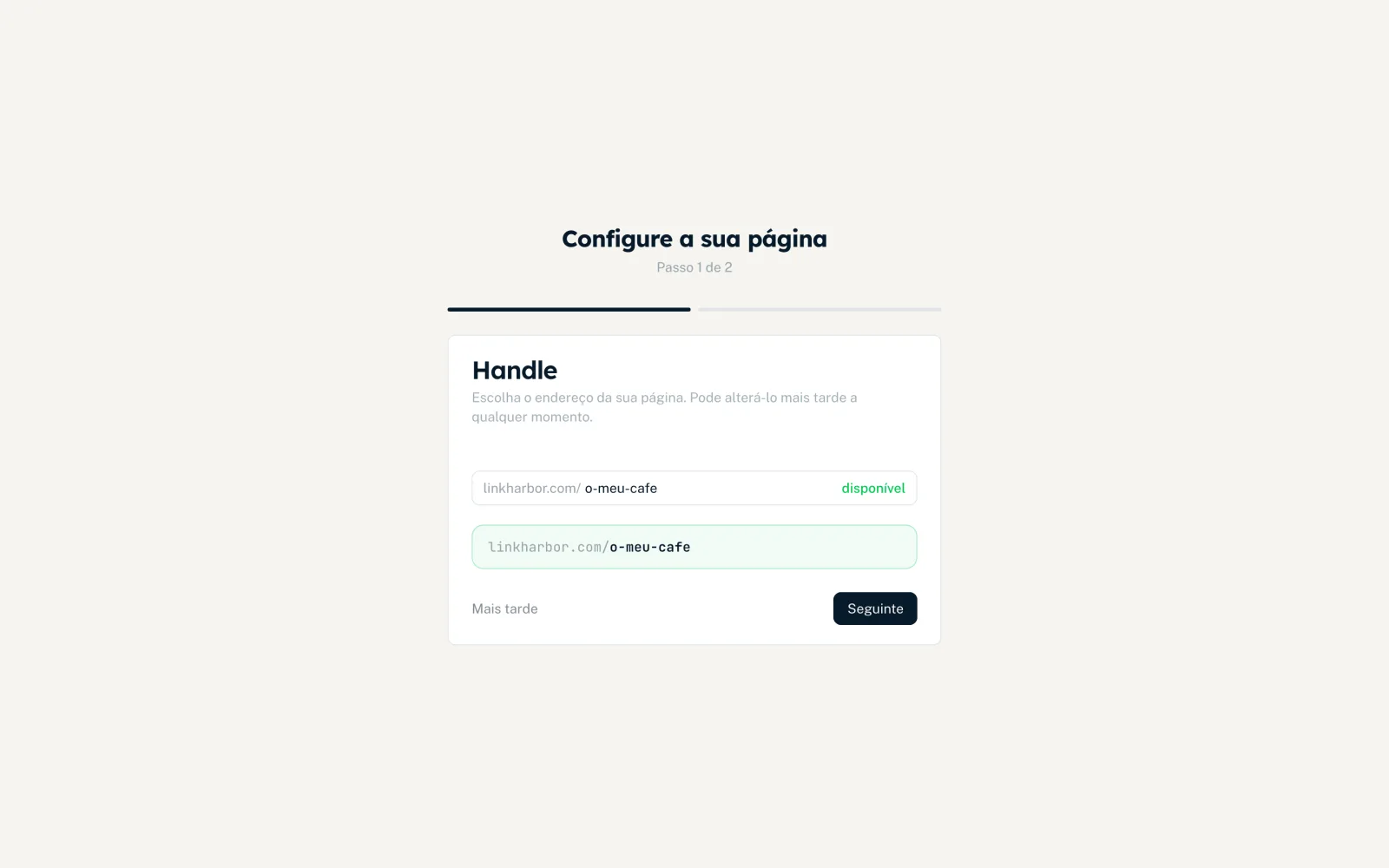
Passo 1: escolher um handle
O handle é a parte depois de linkharbor.com/ – ou seja, o endereço da sua página. Pode alterá-lo mais tarde, a qualquer momento, nas definições da página.
- São permitidas letras minúsculas a–z, algarismos e hífenes, até 64 caracteres
- As maiúsculas são convertidas automaticamente em minúsculas; os outros caracteres são removidos
- Enquanto escreve, o assistente verifica se o handle está «disponível» ou «em uso»
- Por baixo vê uma pré-visualização do endereço final
Algumas palavras, como help, login ou pricing, estão reservadas para o LinkHarbor; veja Criar uma nova página. Se já tiver introduzido o handle pretendido em linkharbor.com antes do registo, ele aparece aqui preenchido. Isso não o reserva, porém – garanta-o ao criar a página.
Passo 2: escolher um modelo
O modelo é a estrutura base da sua página: «Escolha um modelo para a sua página. Pode mudá-lo mais tarde no construtor.» No assistente vê os modelos incluídos no seu plano – no plano Free são Basic, Compact e Simple List. Cada mosaico mostra uma imagem de pré-visualização, o nome e uma descrição curta; um clique seleciona o modelo. Mais tarde encontra pré-visualizações maiores de todos os modelos no Construtor de páginas; veja Modelos.
Passo 3: selecionar plataformas
Em «Selecione as plataformas que utiliza.» clique em tudo o que quer ter na sua página. As opções estão organizadas em grupos:
| Grupo | Plataformas |
|---|---|
| Redes sociais | Facebook, YouTube, Instagram, TikTok, X / Twitter, LinkedIn, Pinterest, Snapchat, Twitch, Reddit, Threads, Bluesky |
| Apps e mensagens | WhatsApp, Telegram, Signal, Discord, Slack, Viber, LINE, WeChat, Microsoft Teams |
| Padrão | Website, Email, Telefone, Loja, Podcast, Blog, Calendly, Marcar consulta |
| Outro | Uma entrada personalizada com um nome à sua escolha (até 80 caracteres): escreva o nome no campo «Nome do link, p. ex. A minha loja» e clique em «Adicionar» |
Em «Selecionados» vê as suas escolhas e pode remover entradas individuais com a cruz. «Seguinte» fica ativo assim que tiver escolhido pelo menos uma plataforma.
Passo 4: introduzir URLs
Aparece um campo para cada plataforma escolhida. Introduza aí o endereço correspondente – por exemplo, o URL do seu perfil, o seu número de telefone ou o seu endereço de e-mail. Os campos vazios são ignorados; o ícone do caixote do lixo remove uma entrada.
- URL
- Tem de ser um endereço completo, por exemplo https://example.com. Caso contrário, vê «URL inválido — exemplo: https://exemplo.com».
- Telefone
- Um número de telefone válido, de preferência com o indicativo do país.
- Um endereço de e-mail válido.
Clique em «Criar página». O telefone e o e-mail ficam como ícones num bloco social; todas as outras entradas, como links. Para começar, o LinkHarbor usa o handle como título – pode alterá-lo no Construtor de páginas ou nas definições da página. Em seguida, o Construtor de páginas abre-se com a sua nova página.
Ignorar passos
Não tem de preencher todos os passos. «Ignorar» funciona assim:
- Se já tiver introduzido um handle livre, o LinkHarbor cria logo a página com o modelo escolhido (ou o primeiro disponível) e abre o Construtor de páginas
- Sem handle, chega ao painel e cria a sua página mais tarde com «+ Nova página». Até lá, o assistente volta a abrir-se sempre que iniciar sessão
Se entretanto alguém tiver ficado com o handle, aparece «Este handle já está em uso.» quando a página é criada. Se clicar em «Criar página», o assistente volta então ao passo 1 – escolha aí outro handle.
Quando o assistente deixa de aparecer
O assistente conta como concluído assim que tiver criado uma página ou aceitado um convite de equipa. Se recebeu um convite para outro espaço de trabalho, o convite é aceite primeiro. Se não viu o assistente – por exemplo, depois de iniciar sessão com Google –, crie simplesmente a sua primeira página em «Páginas»: veja Criar uma página.
Também lhe pode ser útil
Não encontrou o que procura?
Diga-nos de que precisa e a nossa equipa de suporte ajuda-o pessoalmente.