












































Como iniciar sessão no painel, o que acontece após demasiadas tentativas falhadas, como repor a palavra-passe e introduzir o código 2FA.
O painel está em deck.linkharbor.com. Aí inicia sessão com o seu e-mail e a sua palavra-passe ou com Google ou Facebook. Este artigo explica o que acontece na página de início de sessão, como repor uma palavra-passe esquecida e o que fazer quando o LinkHarbor pede um código de dois fatores.
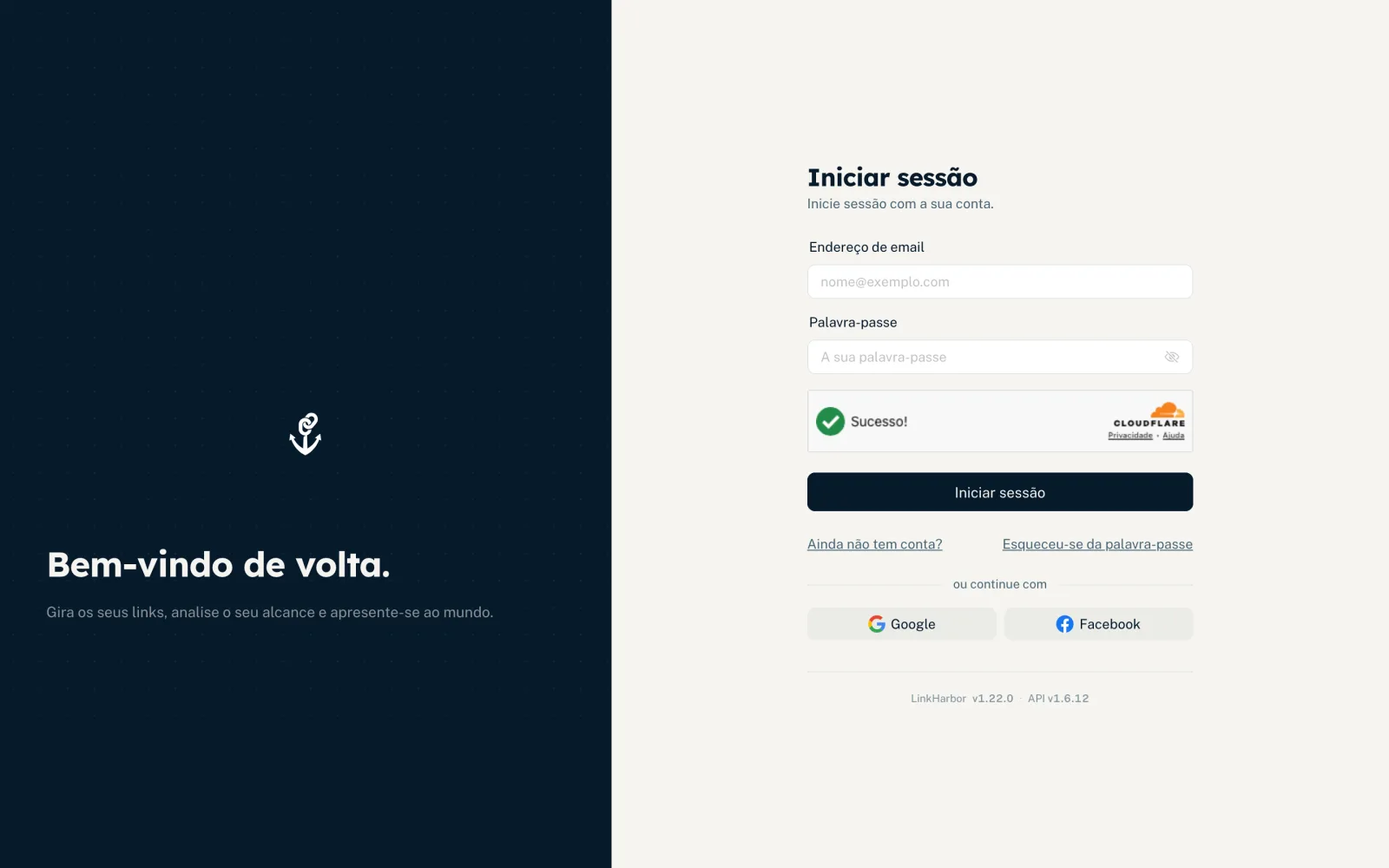
Iniciar sessão com e-mail e palavra-passe
- Introduza o seu «Endereço de email» e a sua «Palavra-passe» – o ícone do olho mostra a palavra-passe
- Aguarde até a verificação de segurança automática terminar
- Clique em «Iniciar sessão»
Chega então ao painel. Se ainda não tiver criado nenhuma página, abre-se em vez disso o assistente de configuração. Se chegou através do link de um convite de equipa, o convite é aceite logo após iniciar sessão.
A verificação de segurança protege o início de sessão contra ataques automatizados. Normalmente decorre de forma invisível. Se ainda não tiver terminado, vê «A verificação de segurança ainda não está concluída. Aguarde um momento e tente novamente.»
Iniciar sessão com Google ou Facebook
Em «ou continue com» encontra os botões «Google» e «Facebook». É levado para o fornecedor, confirma aí e volta automaticamente. Se ainda não existir uma conta LinkHarbor com este endereço de e-mail, é criada uma. Os pormenores estão em Criar uma conta.
Se não conseguir iniciar sessão
| Mensagem | Significado e solução |
|---|---|
| «E-mail ou palavra-passe incorretos.» | O e-mail ou a palavra-passe estão errados – verifique a ortografia ou reponha a palavra-passe |
| «Verifique primeiro o seu endereço de e-mail.» | Ainda não confirmou o seu endereço de e-mail – clique no link do e-mail de confirmação |
| «Demasiadas tentativas de início de sessão. Aguarde um momento.» | Demasiadas tentativas falhadas em pouco tempo – aguarde e tente novamente |
| «A palavra-passe é demasiado longa.» | As palavras-passe têm no máximo 200 caracteres |
| «A sua conta foi bloqueada. Contacte o suporte.» | O LinkHarbor bloqueou a sua conta – contacte o suporte |
| «A sua conta está desativada. Se não esperava isto, contacte o suporte.» | A conta não está ativa, por exemplo depois de ter sido eliminada – registe-se de novo ou contacte o suporte |
Se a sua conta for bloqueada enquanto tem sessão iniciada, o painel termina a sessão e mostra «A sua sessão foi terminada porque a sua conta foi bloqueada. Contacte o suporte.» Porque é que as contas são bloqueadas e como recorrer está explicado em Denunciar conteúdo, suspensão e recurso.
Proteção contra demasiadas tentativas falhadas
Após várias palavras-passe erradas para o mesmo endereço de e-mail a partir da mesma rede, o LinkHarbor bloqueia novas tentativas durante algum tempo. O bloqueio fica mais longo a cada nova tentativa falhada:
| Tentativas falhadas | Tempo de espera |
|---|---|
| 5 ou mais | 1 minuto |
| 10 ou mais | 5 minutos |
| 20 ou mais | 30 minutos |
O contador é reposto após uma hora sem novas tentativas falhadas. Se tiver a certeza de que a palavra-passe está correta e o início de sessão continuar a falhar, use «Esqueceu-se da palavra-passe» em vez de continuar a adivinhar.
Palavra-passe esquecida
- Na página de início de sessão, clique em «Esqueceu-se da palavra-passe»
- Introduza o seu endereço de e-mail e clique em «Pedir link»
- Abra o e-mail «Redefina a sua palavra-passe» e clique no link
- Em «Nova palavra-passe», introduza uma nova palavra-passe com pelo menos 8 caracteres e repita-a
- Clique em «Redefinir palavra-passe» – passados dois segundos, é levado para a página de início de sessão
Se a página indicar «Este link expirou ou já foi utilizado.», peça um novo com «Pedir um novo link». Tudo o resto – durante quanto tempo o link é válido, limites e o que acontece depois – está em Alterar e repor a palavra-passe.
Verificação de dois fatores
Se tiver ativado a autenticação de dois fatores, a página «Verificação de dois fatores» surge depois da palavra-passe (ou depois do início de sessão com Google ou Facebook).
- Abra a sua app de autenticação
- Introduza o código atual de 6 dígitos do LinkHarbor
- Clique em «Verificar»
Se não tiver o telemóvel à mão, clique em «Usar antes um código de recuperação» e introduza um dos seus códigos de recuperação. Cada código só funciona uma vez. «Voltar ao código da app de autenticação» volta atrás.
- «Código incorreto. Tente novamente.»
- O código estava errado ou já tinha expirado. Aguarde pelo código seguinte na app. Se isto acontecer repetidamente, verifique se a hora do seu telemóvel está definida automaticamente.
- «A sessão expirou. Inicie sessão novamente.»
- A verificação é válida durante 5 minutos e permite 5 tentativas. Depois disso, inicie sessão novamente com a palavra-passe.
- «Demasiados códigos errados. O início de sessão com dois fatores está bloqueado na sua conta. …»
- Após 10 códigos errados em 15 minutos, a verificação de dois fatores fica bloqueada na sua conta durante 15 minutos. A mensagem mostra os minutos restantes; tente novamente depois disso.
Também lhe pode ser útil
Não encontrou o que procura?
Diga-nos de que precisa e a nossa equipa de suporte ajuda-o pessoalmente.