












































Proteja a sua conta com um código de uma app de autenticação: configurar, guardar códigos de recuperação, gerar novos códigos e desativar.
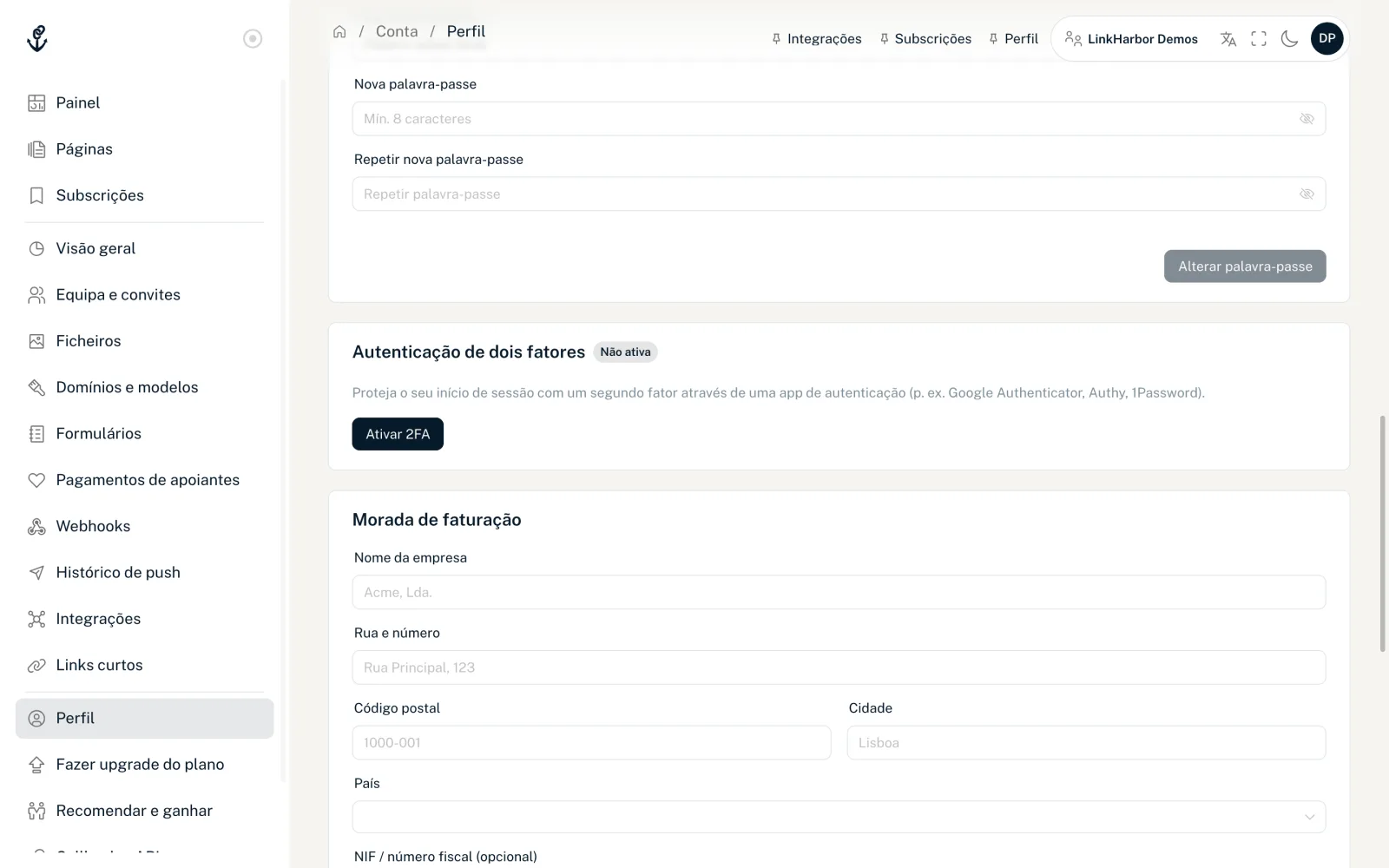
Com a autenticação de dois fatores (2FA), cada início de sessão exige, além da palavra-passe, um código de 6 dígitos de uma app de autenticação no seu telemóvel. Mesmo quem souber a sua palavra-passe não consegue entrar na sua conta. O 2FA é gratuito em todos os planos e aplica-se também quando inicia sessão com Google ou Facebook. Recomendamo-lo a todos, sobretudo a admins e proprietários.
O que precisa
- Uma app de autenticação, por exemplo Google Authenticator, Authy ou 1Password
- A sua palavra-passe atual do LinkHarbor
- Um sítio seguro para os seus códigos de recuperação
Configurar o 2FA
- Abra «Perfil» e clique em «Ativar 2FA» no cartão «Autenticação de dois fatores»
- Introduza a sua palavra-passe atual em «Confirme a sua palavra-passe» e clique em «Seguinte»
- Leia o código QR com a sua app de autenticação ou escreva a chave mostrada em «Ou introduza este código manualmente:»
- Introduza o código de 6 dígitos em «Introduza o código de 6 dígitos da sua app» e clique em «Verificar»
- Guarde os códigos de recuperação mostrados, marque «Guardei os meus códigos de recuperação» e clique em «Concluído»
Aparece «2FA ativado com sucesso.» e o cartão mostra o estado «Ativa». A partir do próximo início de sessão, o LinkHarbor pede o código.
Códigos de recuperação
Na configuração recebe 10 códigos de recuperação. Com cada um deles pode iniciar sessão uma vez se não tiver o telemóvel à mão.
- Cada código funciona exatamente uma vez
- O cartão mostra quantos códigos restam
- Abaixo de 3 códigos, um aviso pede-lhe que gere novos
Gerar novos códigos
Clique em «Gerar novos códigos de recuperação» e confirme com a sua palavra-passe. Recebe 10 códigos novos; todos os anteriores deixam de ser válidos de imediato. Também desta vez, guarde os novos códigos num local seguro.
Iniciar sessão com 2FA
Depois da palavra-passe aparece a página «Verificação de dois fatores». Introduza o código atual da sua app ou escolha «Usar antes um código de recuperação». O que acontece com códigos errados ou expirados está explicado em Iniciar sessão, palavra-passe esquecida e 2FA.
Telemóvel novo
Quando mudar de telemóvel, transfira as entradas com a função de exportação da sua app de autenticação ou use uma app com cópia de segurança. Em alternativa, inicie sessão com um código de recuperação, desative o 2FA e volte a configurá-lo no novo telemóvel.
Desativar o 2FA
- Clique em «Desativar 2FA» no cartão
- Introduza a sua palavra-passe
- Introduza um código da sua app de autenticação ou um código de recuperação
- Confirme e aparece «O 2FA foi desativado.»
A partir daí volta a iniciar sessão só com a palavra-passe. O LinkHarbor não envia e-mail quando ativa ou desativa o 2FA.
Perdeu o telemóvel e os códigos
Se não tiver acesso à sua app de autenticação nem a um código de recuperação, não consegue iniciar sessão sozinho. Nesse caso, contacte a nossa equipa de suporte.
Também lhe pode ser útil
Não encontrou o que procura?
Diga-nos de que precisa e a nossa equipa de suporte ajuda-o pessoalmente.