












































No seu perfil altera o nome, a data de nascimento, o idioma e o fuso horário, muda de endereço de e-mail e adiciona a morada de faturação.
O seu perfil contém os dados pessoais da sua conta LinkHarbor. Abre-o através de «Perfil» na navegação ou do menu do avatar, no canto superior direito → «Conta». O perfil pertence-lhe a si enquanto pessoa, não a um espaço de trabalho, por isso gere-o sempre pessoalmente, seja qual for a sua função.
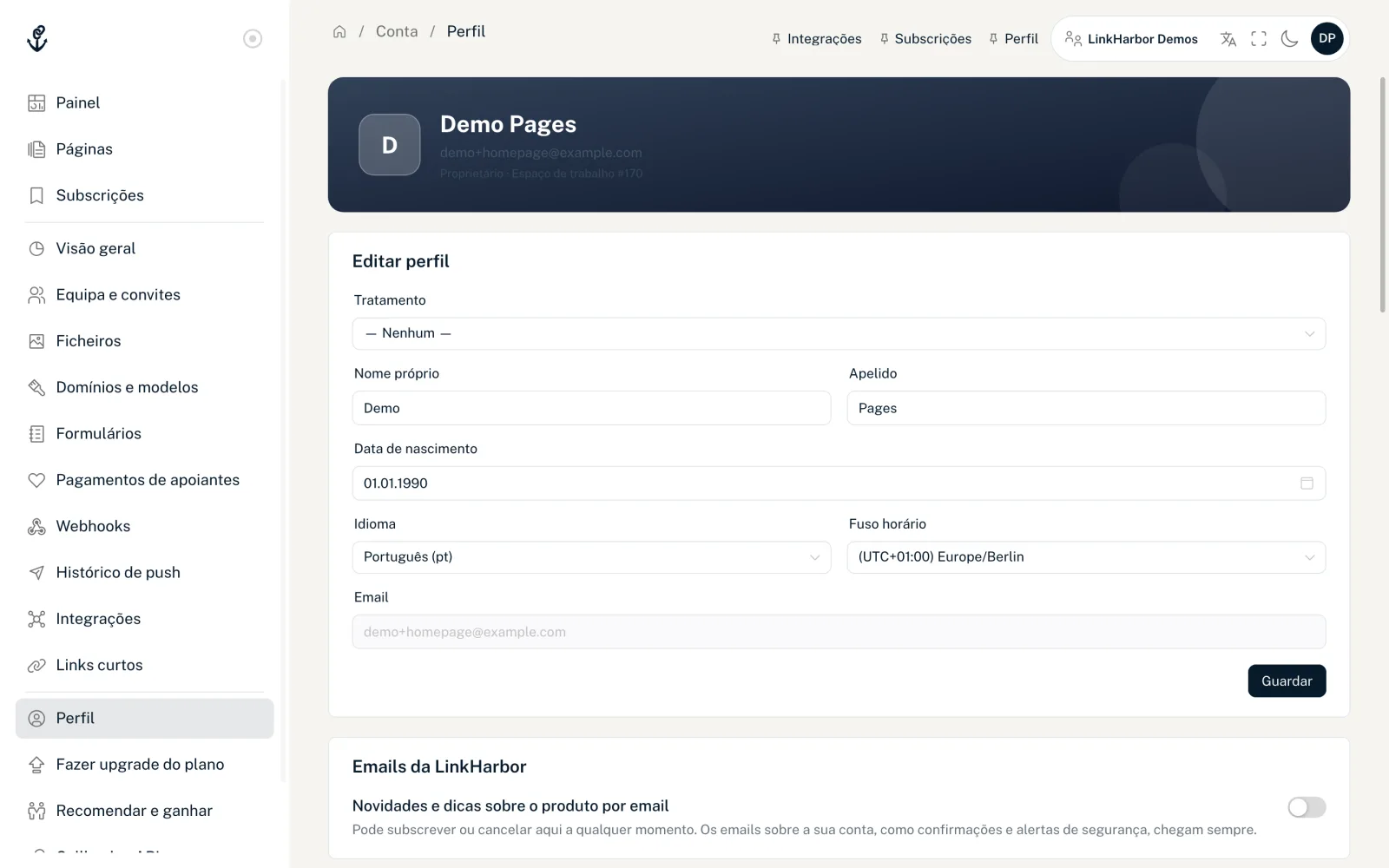
Como está organizada a página do perfil
No topo vê a sua inicial e o seu nome, o seu endereço de e-mail e a sua função, como «Proprietário», bem como o número do espaço de trabalho ativo. Por baixo seguem-se os cartões:
- Editar perfil
- Emails da LinkHarbor
- Alterar endereço de email
- Alterar palavra-passe
- Autenticação de dois fatores
- Morada de faturação
- Faturação e plano
- Zona de perigo com «Eliminar conta»
A sua conta não tem foto de perfil; o ícone do avatar mostra as suas iniciais. A imagem da sua página é definida no Construtor de páginas, veja Imagens: foto de perfil, cabeçalho e fundo.
Editar perfil
- Tratamento
- Nenhum, Sr., Sra., Mx., Dr. ou Prof.
- Nome próprio e apelido
- Até 100 caracteres cada. O seu nome aparece no painel e nos convites que envia a outras pessoas.
- Data de nascimento
- No formato DD.MM.AAAA. Não é possível indicar uma data no futuro.
- Idioma
- O idioma do painel e dos e-mails que recebe do LinkHarbor. Pode escolher entre 43 idiomas; a lista permite pesquisa.
- Fuso horário
- O seu fuso horário com a diferença para UTC. O fuso horário do seu navegador vem pré-selecionado.
- Só para visualização. Pode alterar o endereço no cartão seguinte.
Clique em «Guardar» e aparece «Perfil guardado.». Um idioma alterado aplica-se de imediato à interface. Os campos vazios não são guardados: pode alterar um dado depois de guardado, mas não apagá-lo. Se todos os campos estiverem vazios, vê «Preencha pelo menos um campo.»
E-mails do LinkHarbor
Recebe sempre os e-mails importantes sobre a sua conta, por exemplo sobre alterações da palavra-passe, alterações do endereço de e-mail, convites de equipa e a sua subscrição. Chegam no idioma definido no seu perfil e não é possível cancelar a sua receção.
Já as novidades e dicas sobre o produto são opcionais. No cartão «Emails da LinkHarbor», ative-as ou desative-as com «Novidades e dicas sobre o produto por email»; a definição aplica-se de imediato («Subscrição das novidades ativada.» ou «Subscrição das novidades cancelada.»). Também pode dar o seu consentimento no registo. O LinkHarbor ainda não envia e-mails deste tipo.
Se o rodapé de um e-mail disser «As respostas chegam à nossa equipa de suporte.», pode responder diretamente ao e-mail. Que e-mails existem e o que fazer se algum não chegar está explicado em E-mails do LinkHarbor: visão geral e ajuda.
Alterar o endereço de e-mail
- No cartão «Alterar endereço de email», introduza o novo endereço em «Novo endereço de email»
- Confirme no campo «Palavra-passe atual»
- Clique em «Alterar email»; aparece «Email de confirmação enviado.»
- Abra o e-mail «Confirme o seu novo endereço de e-mail» na nova caixa de correio e clique no link
- Inicie sessão novamente com o novo endereço
A alteração só tem efeito depois de confirmar o link. Até lá, continua a iniciar sessão com o endereço antigo. Por segurança, enviamos o aviso «O seu endereço de e-mail está a ser alterado» para o endereço antigo. O link de confirmação é válido durante 24 horas.
| Mensagem | Significado |
|---|---|
| «A palavra-passe está incorreta.» | A palavra-passe atual está errada |
| «Este email já está em uso.» | Já existe uma conta LinkHarbor com o novo endereço |
| «Email inválido ou igual ao atual.» | Verifique a ortografia; o novo endereço tem de ser diferente do antigo |
| «Link expirado» | O link de confirmação tem mais de 24 horas; comece de novo a alteração |
| «Demasiadas palavras-passe incorretas. Aguarde alguns minutos e tente novamente.» | Cinco palavras-passe erradas em 15 minutos; aguarde 15 minutos |
Enviamos no máximo 3 e-mails de confirmação por endereço e por hora.
Se só inicia sessão com Google ou Facebook, ainda não tem uma palavra-passe para a confirmação. Defina primeiro uma palavra-passe através de «Esqueceu-se da palavra-passe», veja Alterar e repor a palavra-passe.
Morada de faturação
Precisa da morada de faturação para fazer upgrade. Ela aparece nas suas faturas.
- Nome da empresa
- Opcional, até 200 caracteres.
- Rua e número, código postal, cidade, país
- Obrigatórios para o pagamento.
- NIF / número fiscal (opcional)
- Para empresas na UE. Com um número de IVA válido, a fatura pode ser emitida sem IVA (autoliquidação).
Clique em «Guardar morada de faturação». Se vier de um upgrade porque a morada ainda faltava, o botão chama-se «Guardar e continuar para o pagamento» e a seguir passa diretamente ao pagamento. Veja Upgrade, pagamento e faturas.
Faturação e plano
Este cartão mostra o plano do seu espaço de trabalho ativo, a utilização dos seus recursos como utilizado / limite e as funcionalidades desbloqueadas. No plano Free, «⭐ Upgrade» leva-o à página «Gerir plano». Mais em Comparação de planos.
Se criou originalmente a sua conta como conta só de leitor na app LinkHarbor, este cartão mostra «Tornar-se Creator». Um clique muda a sua conta e passa a poder criar as suas próprias páginas.
Mais definições
- Alterar e repor a palavra-passe
- Autenticação de dois fatores
- Eliminar a sua conta
- As apps ligadas e as chaves de API estão em «Callback e API», veja Assistentes de IA: permissões, segurança e limites e Chaves de API e tokens de acesso
Também lhe pode ser útil
Não encontrou o que procura?
Diga-nos de que precisa e a nossa equipa de suporte ajuda-o pessoalmente.