












































Navegação, barra superior, mudar de espaço de trabalho, idioma, modo escuro e a lista «Primeiros passos» – como se orientar no painel.
O painel em deck.linkharbor.com é onde cria as suas páginas, gere a sua equipa e consulta os seus números. Tem três partes: a navegação à esquerda, a barra superior e a área de conteúdo. Este artigo explica as três.
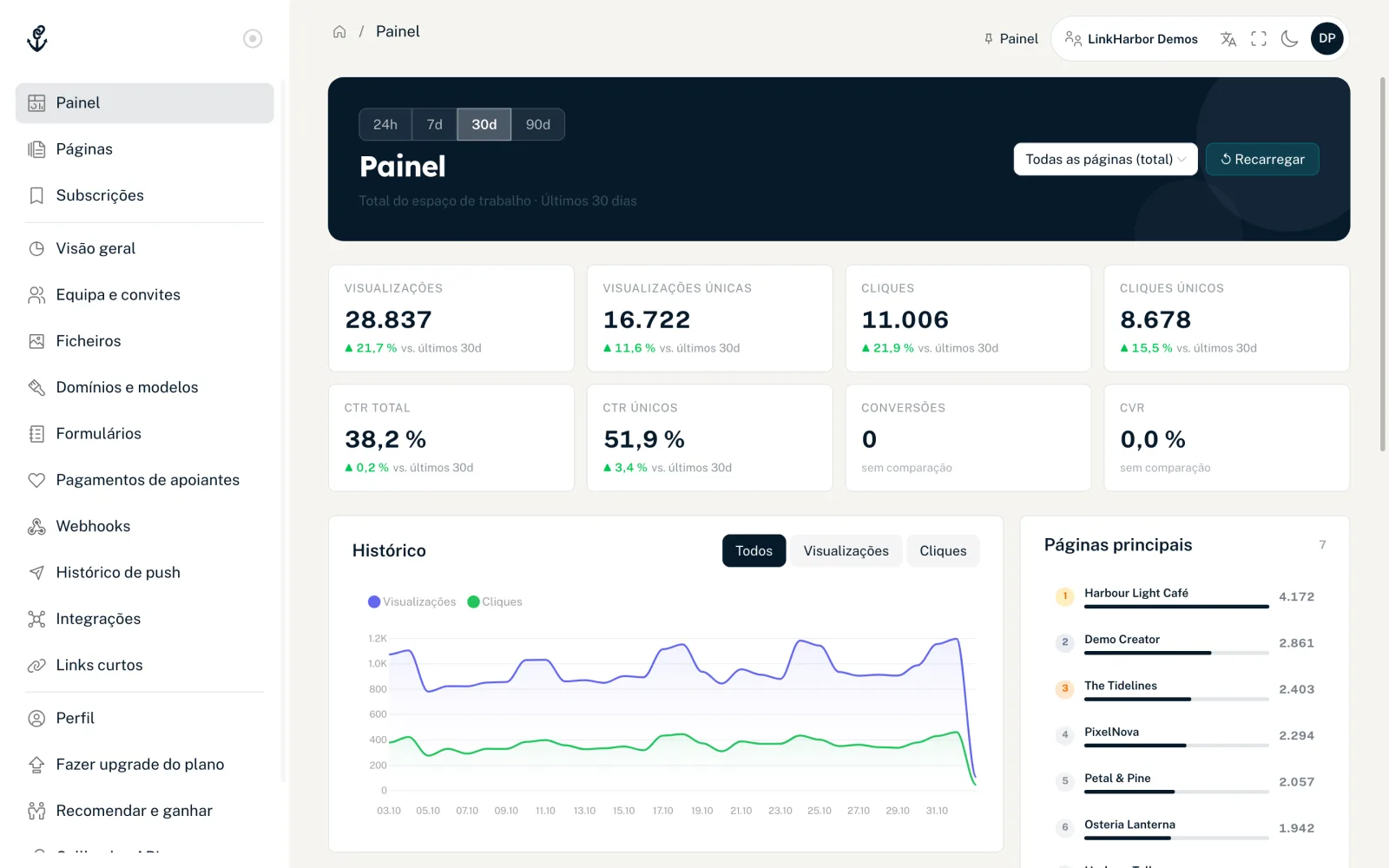
A página inicial «Painel»
Depois de iniciar sessão, chega à página inicial. No topo escolhe o período («24h», «7d», «30d», «90d») e se quer ver «Todas as páginas (total)» ou uma única página. Os cartões mostram visualizações, cliques, taxas de cliques e conversões, cada um com a variação em relação ao período anterior. O histórico, as páginas principais, os links principais e a decomposição por país, dispositivo e origem estão disponíveis a partir do Creator Pro. Todas as métricas são explicadas em Métricas do painel explicadas.
A navegação
A navegação à esquerda divide-se em três grupos. Os itens de menu que a sua função no espaço de trabalho não pode abrir ficam ocultos.
| Item de menu | O que encontra lá | Quem o vê |
|---|---|---|
| Painel | As métricas do seu espaço de trabalho | Todas as funções |
| Páginas | As suas páginas, o Construtor de páginas e o editor da página | Todas as funções |
| Subscrições | As páginas que o próprio segue | Todas as funções |
| Visão geral | Plano, utilização, limites e a proteção contra bots do espaço de trabalho | Todas as funções (proteção contra bots a partir de admin) |
| Equipa e convites | Membros, convites e «Transferir propriedade» | Todas as funções (convidar a partir de admin; alterar funções e transferir só o proprietário) |
| Ficheiros | Imagens, vídeos, áudio e documentos | Todas as funções (carregar a partir de editor) |
| Domínios e modelos | Domínios próprios e modelos próprios | Admin e proprietário |
| Formulários | Formulários e submissões | Todas as funções (editar a partir de editor) |
| Pagamentos de apoiantes | Pagamentos feitos através do bloco «Apoiar» | Admin e proprietário |
| Webhooks | Notificações para os seus servidores | Admin e proprietário |
| Histórico de push | Notificações push enviadas e o limite semanal | Todas as funções |
| Integrações | Plataformas ligadas e regras de push | Todas as funções (alterações a partir de admin) |
| Links curtos | URLs curtos com contagem de cliques | Admin e proprietário |
| Perfil | Dados pessoais, palavra-passe, dois fatores, eliminar conta | Todas as funções |
| Fazer upgrade do plano | Comparar planos, fazer upgrade, gerir a subscrição | Todas as funções (alterações só admin e proprietário) |
| Recomendar e ganhar | Programa de recomendação | Todas as funções |
| Callback e API | Apps ligadas, chaves de API, segredos de callback | Todas as funções (chaves de API só admin e proprietário) |
| Terminar sessão | Termina a sua sessão | Todas as funções |
O que cada função pode fazer está descrito em Funções e permissões. Se abrir uma página do painel diretamente pelo seu endereço e a sua função não a puder abrir, o painel redireciona-o para a página inicial.
A barra superior
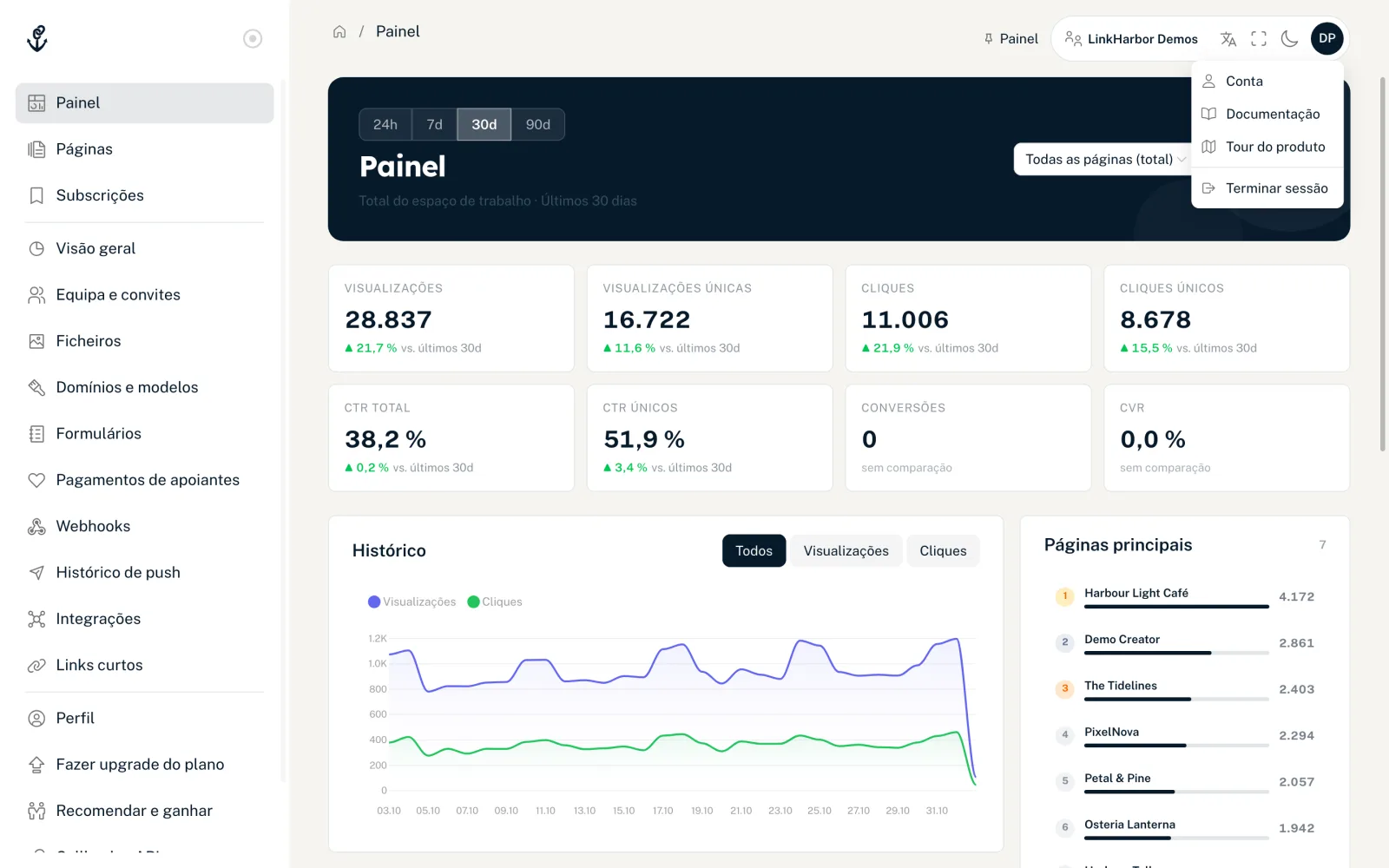
Da esquerda para a direita, a barra superior contém:
- Logótipo
- Abre e fecha a navegação – útil em ecrãs pequenos.
- Trilho de navegação
- Mostra onde está, por exemplo «Páginas / 149 / Editor de páginas» – o número é o ID da página.
- Visitados recentemente e fixados
- As últimas três páginas do painel que abriu neste separador, mais as páginas que fixou com o ícone do pionés. O X remove uma entrada. Esta barra é guardada apenas no seu navegador, não na sua conta.
- «Iniciar tour»
- Inicia o tour do produto. A sugestão só aparece nos primeiros 14 dias após o registo.
- «Leitor»
- Só aparece se tiver a função de leitor no espaço de trabalho ativo: pode então ver páginas, estatísticas e a maioria das áreas, mas não pode alterar nada.
- Seletor de espaço de trabalho
- Mostra o nome do espaço de trabalho ativo. Se for membro de vários espaços de trabalho, um clique abre a lista – mais sobre isto abaixo.
- Idioma
- Muda o idioma do painel. Há 43 idiomas à escolha. A escolha aplica-se de imediato e fica guardada na sua conta, pelo que os e-mails do LinkHarbor também chegam nesse idioma.
- Ecrã inteiro
- Oculta as barras do navegador. Só está visível em ecrãs maiores.
- Claro/escuro
- Alterna entre o design claro e o escuro (modo escuro).
- Avatar
- As suas iniciais. O menu contém «Conta» (o seu perfil), «Documentação» (a documentação para programadores, abre num novo separador), «Tour do produto» (volta a iniciar o tour do produto) e «Terminar sessão».
Mudar de espaço de trabalho
Cada conta tem um espaço de trabalho pessoal. Se aceitar um convite para a equipa de outra pessoa, o espaço de trabalho dela é acrescentado. O seletor de espaço de trabalho lista então todos os seus espaços de trabalho com nome, tipo («Pessoal» ou «Equipa») e a sua função. Um clique noutro espaço de trabalho muda para ele, mostra «Mudou para “Nome”.» e abre a página inicial. Páginas, estatísticas, plano e equipa referem-se sempre ao espaço de trabalho ativo. Mais em O seu espaço de trabalho num relance.
A lista «Primeiros passos»
Quando abre uma página no editor da página (Páginas → «Definições»), a lista «Primeiros passos» aparece por cima dos separadores com o progresso «x/5 concluído». Mostra-lhe o que ainda falta para uma página concluída. Cada passo é clicável e leva-o ao sítio certo.
| Passo | Concluído quando … |
|---|---|
| Página criada | sempre concluído |
| Adicionar links | a página tem pelo menos um link |
| Adicionar conteúdo | o rascunho tem conteúdo – normalmente já fornecido pelo modelo |
| Configurar SEO | está definido um título SEO; veja SEO e pré-visualização nas redes sociais |
| Publicar | a página foi publicada pelo menos uma vez |
Vê a lista a partir da função de editor, e apenas até a página ser publicada uma segunda vez. O X («Ocultar lista de verificação») oculta-a; quando todos os passos estiverem concluídos, aparece «Tudo pronto! A sua página está pronta.» com o botão «Ocultar». A ocultação aplica-se por página e apenas neste navegador.
Também lhe pode ser útil
Não encontrou o que procura?
Diga-nos de que precisa e a nossa equipa de suporte ajuda-o pessoalmente.