












































Título SEO, descrição, URL canónico, noindex e imagem Open Graph: decida como a sua página aparece no Google e quando é partilhada.
No separador «SEO» do editor da página, decide como a sua página aparece nos motores de pesquisa e que pré-visualização é mostrada quando alguém partilha o link no WhatsApp, no Instagram, no LinkedIn ou noutro sítio. Os membros a partir da função de editor podem editá-lo. O separador está disponível em todos os planos.
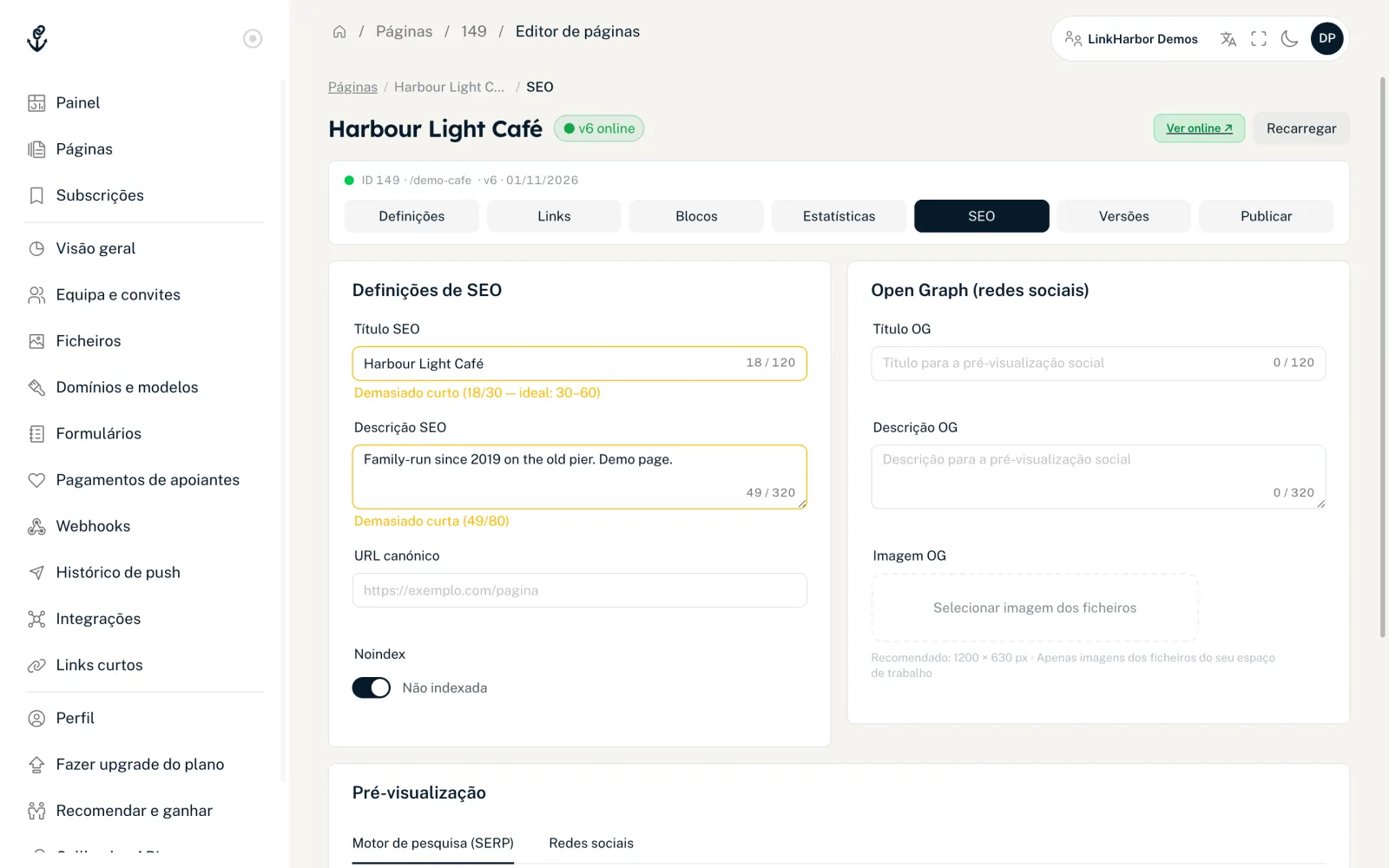
Cartão «Definições de SEO»
- Título SEO
- O título nos resultados de pesquisa e no separador do navegador, até 120 caracteres. O ideal são 30 a 60 caracteres; o contador mostra «Bom comprimento», «Demasiado curto» ou «Demasiado longo». Se deixar o campo vazio, o LinkHarbor usa o título da página ou o nome do perfil.
- Descrição SEO
- O texto curto por baixo do título nos resultados de pesquisa, até 320 caracteres. O ideal são 80 a 160 caracteres. Se o campo estiver vazio, é usada a bio da sua página.
- URL canónico
- Opcional. Indica aos motores de pesquisa qual é o endereço correto quando o mesmo conteúdo está acessível em vários endereços. A predefinição é o endereço da própria página. Tem de começar por http:// ou https://; se for inválido, não pode guardar.
- Noindex
- Quando o interruptor está em «Não indexada», pedimos aos motores de pesquisa que não incluam a página nos resultados e que não sigam os links nela. Nesse caso, não é emitido nenhum URL canónico.
Cartão «Open Graph (redes sociais)»
Estes dados definem o cartão de pré-visualização quando o seu link é partilhado.
- Título OG
- Até 120 caracteres. Se estiver vazio, o LinkHarbor usa o título SEO; se esse também estiver vazio, o título da página.
- Descrição OG
- Até 320 caracteres. Se estiver vazia, aplica-se a mesma ordem que na descrição SEO.
- Imagem OG
- Clique em «Selecionar imagem dos ficheiros». Recomenda-se 1200 × 630 píxeis. Sem imagem própria, é usada a sua foto de perfil. «Alterar» e «Remover» trocam ou limpam a seleção.
A imagem OG tem de estar nos seus ficheiros; não a pode carregar diretamente aqui. Se ainda não houver imagens, vê «Nenhuma imagem encontrada. Carregue imagens em Espaço de trabalho → Ficheiros.» Com uma imagem, a pré-visualização aparece como um cartão com imagem grande em plataformas como o X.
Cartão «Pré-visualização»
A pré-visualização mostra, em dois separadores, como os seus dados aparecem: «Motor de pesquisa (SERP)» para o resultado de pesquisa e «Redes sociais» para o cartão partilhado. Se o noindex estiver ativo, indica também «Noindex ativo — não indexada.» A apresentação é uma aproximação; cada plataforma corta os textos de forma ligeiramente diferente.
Guardar e publicar
- Preencha os campos
- Clique em «Guardar SEO»; aparece «SEO guardado.»
- Publique a página para que os dados fiquem online
Os dados de SEO fazem parte do rascunho: «As alterações entram em vigor na próxima publicação.» «Repor» descarta o que introduziu sem guardar e recarrega os valores guardados.
SEO no Construtor de páginas
Também encontra os campos mais importantes no Construtor de páginas: sem nada selecionado, a coluna direita mostra a secção «SEO» em «Definições da página», com título SEO, descrição e noindex. Estes campos são guardados quando sai do campo; o interruptor noindex, de imediato. Open Graph, URL canónico e a pré-visualização só estão disponíveis no separador «SEO».
Pesquisa na app LinkHarbor
Se a sua página aparece na pesquisa da app LinkHarbor é controlado por um interruptor separado: «Listada na pesquisa pública» nas definições da página. O noindex só afeta os motores de pesquisa externos.
A lista «Primeiros passos» marca «Configurar SEO» como concluído assim que for guardado um título SEO.
Também lhe pode ser útil
Não encontrou o que procura?
Diga-nos de que precisa e a nossa equipa de suporte ajuda-o pessoalmente.