












































Como o rascunho e a versão online funcionam em conjunto, o que é verificado antes de publicar e como recuperar uma versão anterior.
O LinkHarbor separa o rascunho em que trabalha da versão publicada que os visitantes veem. Este artigo explica o que acontece ao publicar, onde publica e como usar as versões para recuperar uma anterior. Pode publicar e restaurar versões a partir da função de editor; todas as funções podem ver as versões.
Rascunho e versão online
Tudo o que altera no conteúdo e no design, no Construtor de páginas ou no editor da página, é guardado automaticamente no rascunho: links, blocos, textos, imagens, cores, modelo, CSS personalizado e SEO. Os visitantes não veem nada disso até publicar. Pode ver o rascunho a qualquer momento na pré-visualização do construtor ou através de «Pré-visualizar ↗».
Já estes aplicam-se de imediato, sem publicar:
- O título da página
- Handle: o endereço muda de imediato
- Visibilidade: pública, privada ou protegida por palavra-passe
- A ativação ou desativação da página através de uma mudança de plano
Publicar no Construtor de páginas
No Construtor de páginas, o botão «Publicar» está no canto superior direito. Um clique cria uma nova versão e coloca-a logo online. Se o botão indicar «Online», está tudo publicado. Assim que o rascunho contiver algo que ainda não está online, o botão volta a indicar «Publicar». Um clique em «Online» («Publicar novamente») publica mesmo assim e cria uma nova versão.
Publicar no editor da página
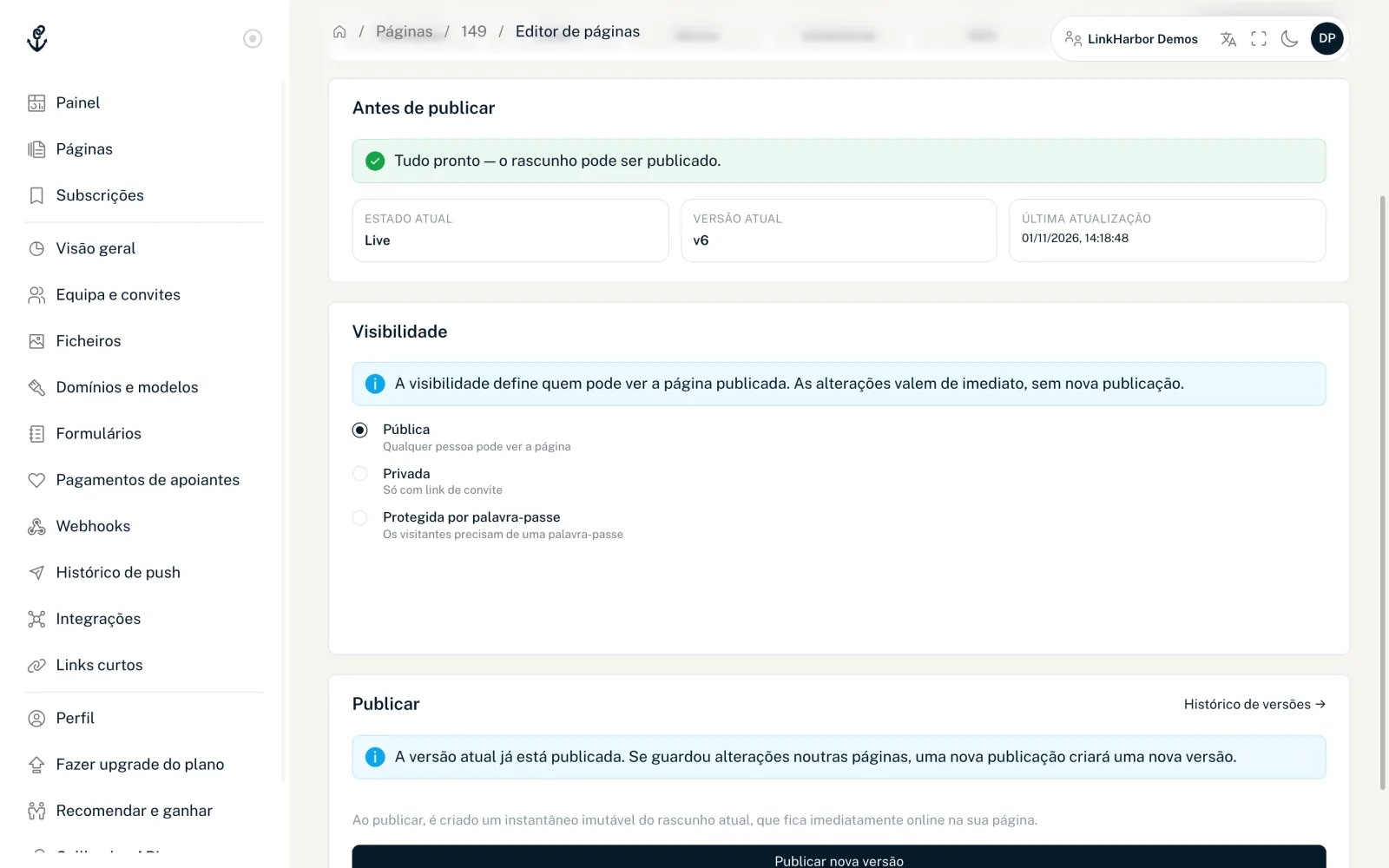
O separador «Publicar» no editor da página mostra mais pormenores:
- Antes de publicar
- O rascunho é verificado automaticamente. Se estiver tudo bem, aparece «Tudo pronto — o rascunho pode ser publicado.» Caso contrário, o LinkHarbor lista os problemas com campo e mensagem, e o botão de publicação fica desativado.
- Cartões de estado
- «Estado atual» (Online ou Rascunho), «Versão atual» (ou «Nunca publicada») e «Última atualização».
- Visibilidade
- Quem pode ver a página publicada; veja Visibilidade.
- Publicar
- O botão chama-se «Publicar pela primeira vez» ou «Publicar nova versão». Depois de clicar, aparece «Publicada com sucesso» com o número da versão e a data.
Se faltar uma imagem que o modelo exige obrigatoriamente, como a foto de perfil, a verificação indica «Um espaço de imagem obrigatório ainda está vazio: …» com o nome do espaço de imagem. Carregue-a no Construtor de páginas, em «Definições da página», e verifique novamente. As outras mensagens da verificação – por exemplo, sobre espaços de imagem desconhecidos, imagens em falta ou inadequadas, um modelo em falta ou definições do modelo inválidas – também aparecem no seu idioma e indicam o que corrigir.
Se a página já estiver online e sem alterações, o separador indica-o. Publicar novamente cria, mesmo assim, uma nova versão.
O que acontece ao publicar
- O LinkHarbor cria um instantâneo imutável do rascunho atual
- O instantâneo é guardado como nova versão: v1, v2, v3 …
- A partir daí, a página mostra esta versão no seu endereço
- Se tiver configurado um webhook para o evento page.published, este é notificado
O rascunho mantém-se. Continua simplesmente a trabalhar e publica a versão seguinte quando estiver pronta. Se não vir uma alteração na página depois de publicar, veja As alterações não aparecem na sua página.
Ver as versões
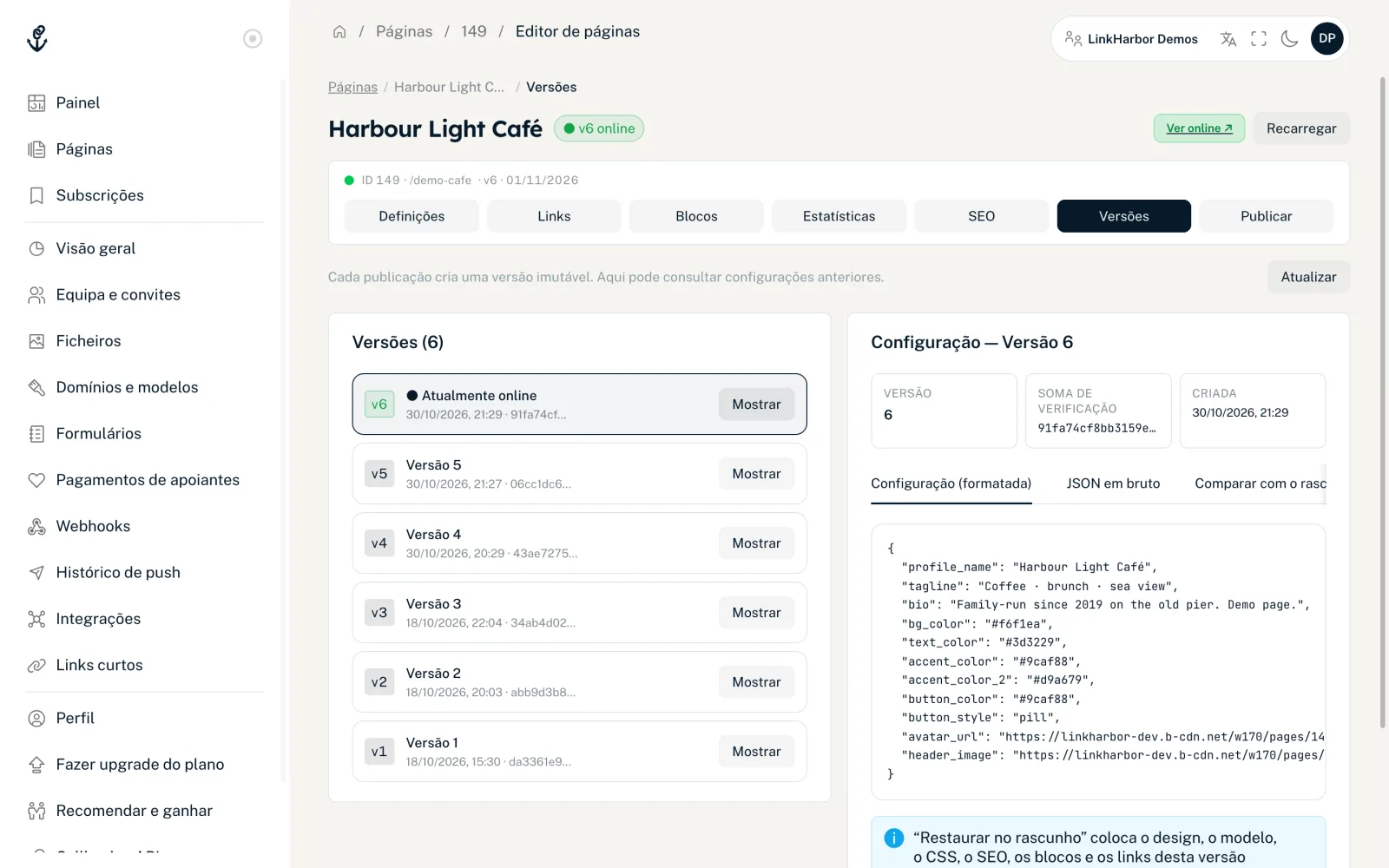
No separador «Versões» vê, à esquerda, a lista de todas as versões publicadas. A que está visível neste momento está marcada com «● Atualmente online». «Mostrar» abre os detalhes à direita:
- Versão, Soma de verificação, Criada, Modelo
- Os dados principais da versão.
- Configuração (formatada)
- As definições da versão, apresentadas de forma fácil de ler.
- JSON em bruto
- Os mesmos dados em JSON, por exemplo para programadores.
- Comparar com o rascunho
- Coloca «Esta versão» e «Rascunho atual» lado a lado, para ver o que mudou desde então.
Não há limite para o número de versões guardadas.
Restaurar uma versão anterior
- Abra o separador «Versões»
- Clique em «Mostrar» junto à versão pretendida
- Clique em «Restaurar no rascunho» e confirme
- Verifique o rascunho na pré-visualização
- Publique para colocar a versão online
São restaurados o design, o modelo, o CSS personalizado, o SEO, os blocos e os links da versão. O título, o handle e a visibilidade não fazem parte de uma versão e ficam como estão. A página online só muda na próxima publicação, que por sua vez cria uma nova versão. Assim, pode anular um restauro da mesma forma.
Se a versão usava um modelo próprio do espaço de trabalho que entretanto foi eliminado, vê «O modelo do espaço de trabalho desta versão foi eliminado. O rascunho usa agora o modelo integrado da página.» Nesse caso, escolha um modelo adequado no construtor antes de publicar.
As versões e o seu plano atual
Ao restaurar uma versão, aplica-se sempre o seu plano de hoje, não o plano que tinha quando ela foi publicada:
- Se a versão precisar de algo que o seu plano já não inclui, como um modelo Pro, blocos Pro, segmentação por localização ou dispositivo, agendamento ou proteção contra bots estrita, o restauro é totalmente recusado
- Se a versão contiver mais links ou blocos do que o seu plano permite por página, os excedentes são desativados pela ordem da página
Também lhe pode ser útil
Não encontrou o que procura?
Diga-nos de que precisa e a nossa equipa de suporte ajuda-o pessoalmente.