












































Estrutura, pré-visualização e gravação no Construtor de páginas: como o rascunho e a publicação se relacionam e onde está cada definição.
O Construtor de páginas é a sua ferramenta de design para uma página: blocos, links, cores, tipo de letra, fundo e publicação num só sítio, com uma pré-visualização ao vivo ao centro. Este artigo explica como o construtor está organizado, como funciona a gravação e que definições se encontram, em vez disso, no editor da página.
Abrir o construtor
- No painel, abra «Páginas» à esquerda
- Clique em «Construtor» ao lado da página que quer editar
- O construtor abre com o separador «Blocos» à esquerda e a pré-visualização para telemóvel ao centro
Os membros com a função de editor, admin ou proprietário podem abrir o construtor. Os leitores só veem uma página nos separadores «Estatísticas» e «Versões» do editor da página. Mais informações em Funções e permissões.
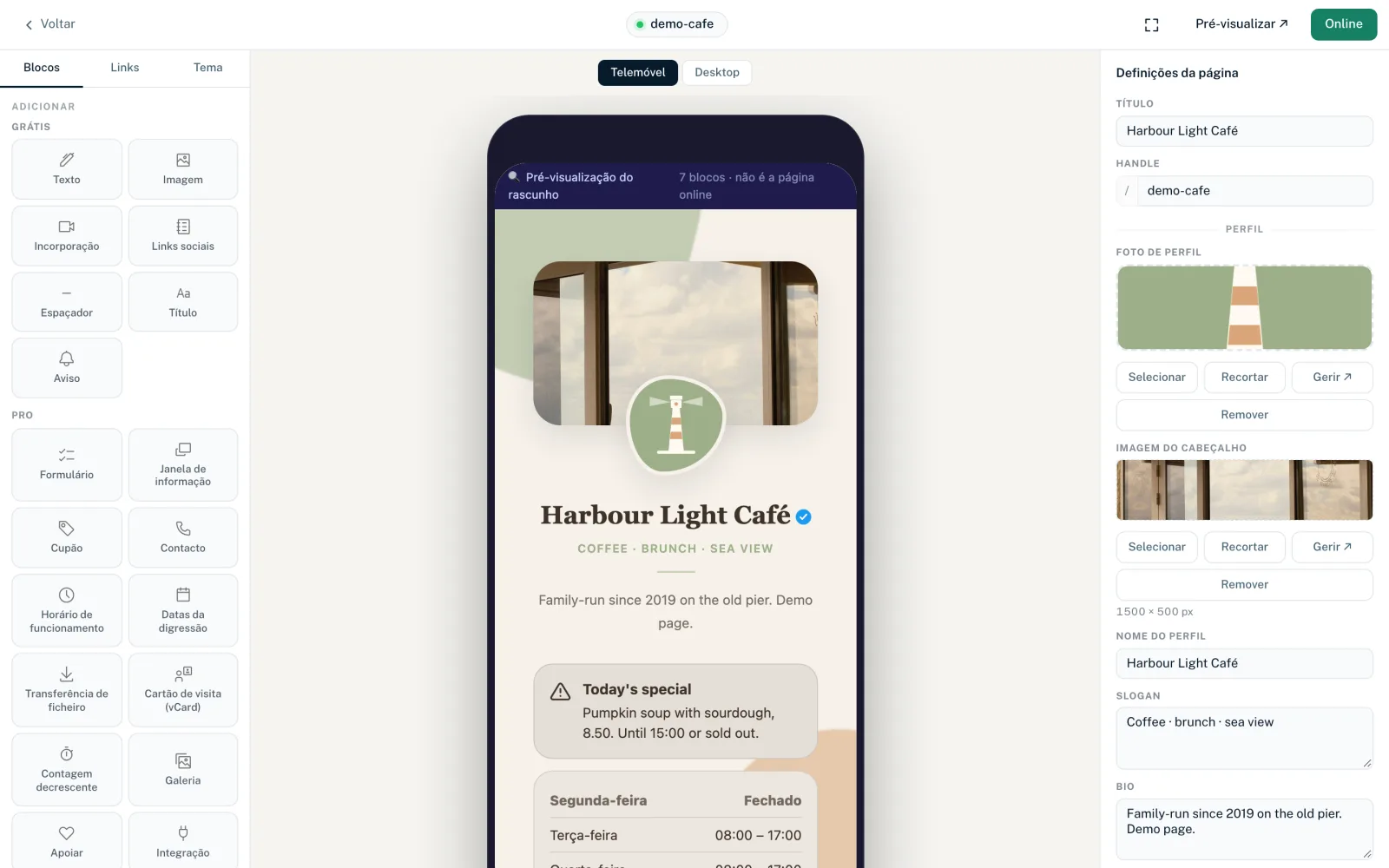
Estrutura: três colunas
- Coluna da esquerda
- Três separadores: «Blocos» (adicionar e ordenar blocos), «Links» (a lista de links da página) e «Tema» (modelo, predefinições, cores, fundo, estilo dos botões, tipo de letra e CSS personalizado).
- Centro: pré-visualização
- Mostra o seu rascunho. «Telemóvel» e «Desktop» alternam entre uma moldura de telemóvel e uma janela de navegador. «Telemóvel» é a opção predefinida.
- Coluna da direita
- Depende do que tiver selecionado: sem nada selecionado vê as «Definições da página», depois de clicar num link vê o editor de links e depois de clicar num bloco vê o editor de blocos. O ✕ leva-o de volta às definições da página.
A barra superior
- «Voltar»
- Leva-o de volta à lista de páginas. Se ainda aparecer «⟳ A guardar» no topo, o construtor pergunta primeiro «Alterações por guardar. Sair?» Depois da última introdução num bloco, aguarde um momento antes de sair do construtor.
- Handle
- Ao centro vê o handle da sua página como link para a página. O ponto colorido mostra o estado da página.
- Estado da gravação
- Mostra o estado do tema, dos campos do modelo, das imagens, do título, do handle, do SEO e do CSS personalizado: «⟳ A guardar» e depois «Guardado». «Erro» significa que a última alteração não foi guardada; a mensagem ao lado indica o motivo. As alterações a blocos e links não aparecem aqui; se algo falhar aí, só vê a mensagem.
- Ecrã inteiro (ícone com quatro cantos)
- Mostra o construtor em ecrã inteiro. Um segundo clique («Sair do ecrã inteiro») volta ao modo normal.
- «Pré-visualizar ↗»
- Abre o rascunho atual num novo separador do navegador.
- «Publicar» ou «Online»
- Publica o rascunho como uma nova versão. «Online» significa que o rascunho é exatamente igual à página publicada. Assim que alterar algo que ainda não está online, o botão passa a dizer «Publicar». Depois de clicar, aparece «A versão … está online!».
Gravação: rascunho e publicação
No construtor não existe um botão para guardar o rascunho. Quase tudo é guardado automaticamente no rascunho da sua página. A página pública só muda quando publica. Sempre que publica, é criada uma nova versão, que mais tarde pode trazer de volta para o rascunho em «Versões» no editor da página; consulte Publicação e versões.
| O que altera | Quando é guardado |
|---|---|
| Tema: cores, predefinições, fundo, estilo dos botões, tipo de letra | Automaticamente, cerca de 2 segundos após a última alteração |
| Campos do modelo à direita, p. ex. «Nome do perfil» ou «Bio» | Automaticamente, cerca de 2 segundos após a última alteração |
| Conteúdo e apresentação de um bloco | Automaticamente, pouco depois da última introdução |
| Opções de estilo e de disposição de um link | Automaticamente, pouco depois da última introdução |
| Link ativo, agendamento, segmentação geográfica | De imediato |
| Ordem dos blocos e dos links | Assim que larga o elemento |
| Imagens nos espaços de imagem do modelo | De imediato |
| Título, handle, título SEO, descrição | Quando sai do campo |
| «Noindex» | De imediato |
| CSS personalizado | Apenas com o botão «Guardar CSS» |
O título e o handle são uma exceção: não fazem parte do rascunho e aplicam-se de imediato, sem publicar. Se alterar o handle, a sua página fica logo acessível no novo endereço e o endereço antigo deixa de funcionar. Não existe redirecionamento.
Se um campo de um bloco mostrar um erro, como «Obrigatório», «Demasiado longo» ou um endereço inválido, o construtor só guarda esse bloco depois de corrigir o campo. No bloco de redes sociais, a mensagem é «Corrija os URLs destacados para guardar este bloco.» Se o LinkHarbor rejeitar uma alteração, uma mensagem indica o motivo, por exemplo «Atingiu o número máximo de blocos do seu plano.» Se uma alteração guardada não aparecer na página, consulte As alterações não aparecem na sua página.
A pré-visualização
- A pré-visualização mostra sempre o seu rascunho, não a página online. Uma nota no topo mostra o número de blocos e «não é a página online»
- Atualiza-se depois de cada alteração guardada; o cursor fica no campo em que está a escrever
- Os links agendados aparecem sempre na pré-visualização, com a nota «Só pré-visualização · fica online a …» ou «Só pré-visualização · terminou a …»
- Uma janela de informação selecionada aparece aberta na pré-visualização enquanto estiver selecionada
- A caixa de diálogo de partilha, o código QR e o banner para seguir só aparecem na página real, não na pré-visualização
- Os blocos Pro não são mostrados no Creator Free
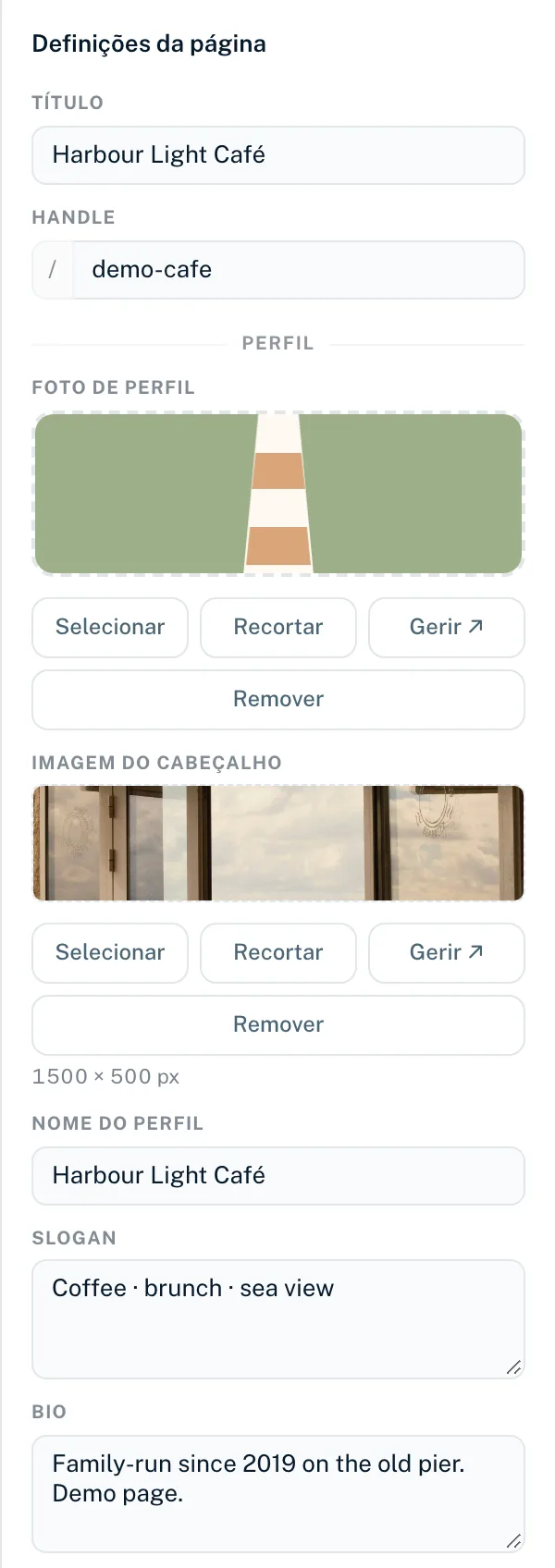
Definições da página no painel da direita
Quando nada está selecionado, o painel da direita mostra as definições da página:
- «Título»
- Nome da página, até 120 caracteres. Se esvaziar o campo, o título anterior é reposto.
- «Handle»
- O endereço da sua página depois da «/». São permitidas letras minúsculas, dígitos e hífenes, de 2 a 64 caracteres. As maiúsculas passam automaticamente a minúsculas e os outros caracteres são removidos enquanto escreve. Se o handle tiver menos de 2 caracteres, aparece «Formato de handle inválido.» Se já estiver ocupado, aparece «Este handle já está em uso.» Os endereços que o próprio LinkHarbor utiliza (como privacy, support, help, search, follow) estão reservados em linkharbor.com: «Este handle está reservado para as páginas do próprio LinkHarbor (p. ex. privacy, support). Escolha outro.»
- «Perfil»
- Os espaços de imagem do modelo (p. ex. «Foto de perfil», «Imagem do cabeçalho») e os campos de texto do modelo, como «Nome do perfil», «Bio» ou «Slogan». Detalhes em Imagens no Construtor de páginas.
- «SEO»
- «Título SEO» (até 120 caracteres), «Descrição» (até 320 caracteres) e o interruptor «Noindex». Todas as opções de SEO estão em SEO e pré-visualização nas redes sociais.
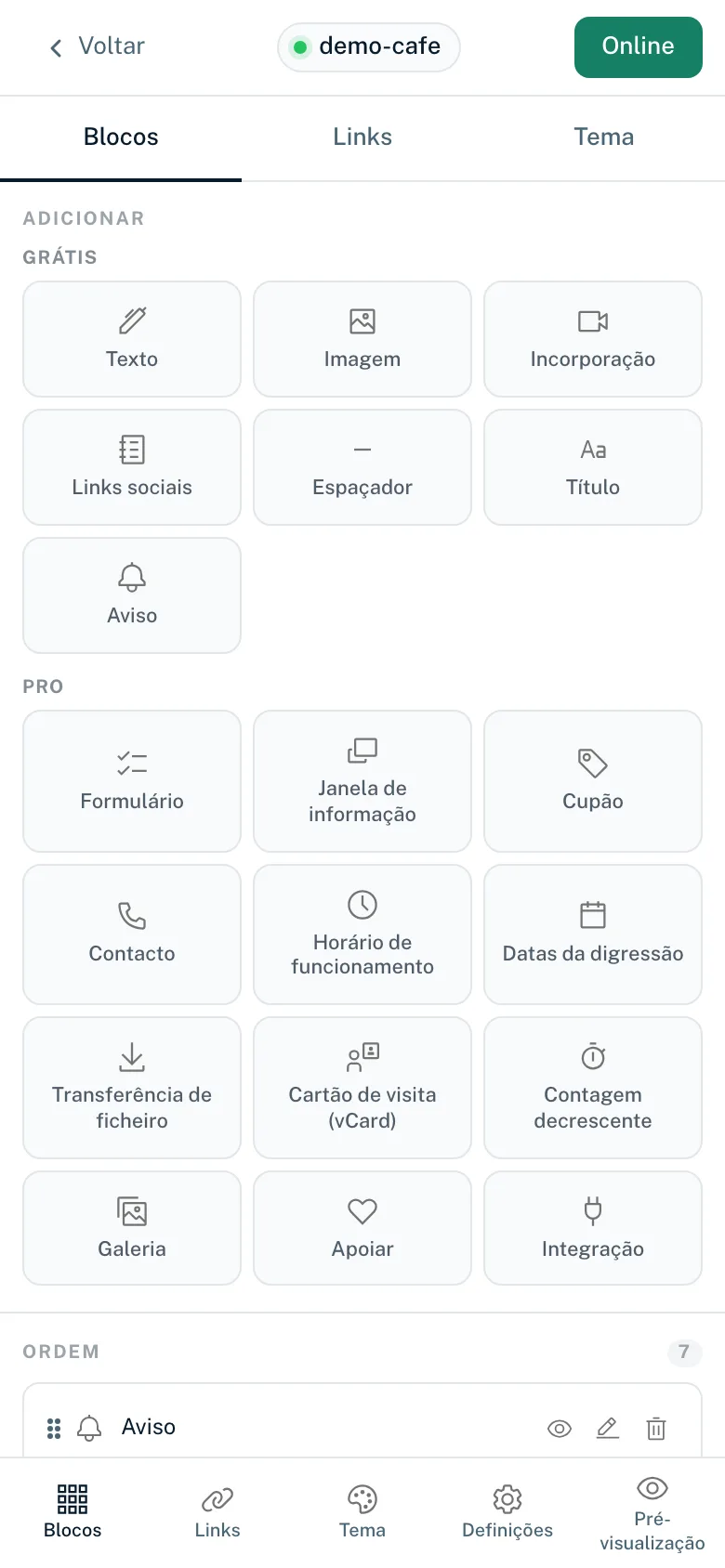
O construtor no telemóvel
Em ecrãs estreitos (até 768 px), o construtor mostra uma área de cada vez. Uma barra no fundo oferece «Blocos», «Links», «Tema», «Definições» e «Pré-visualização». Quando seleciona um bloco ou um link, o construtor salta automaticamente para o painel de edição. «Pré-visualização» abre o rascunho num novo separador.
Construtor ou editor da página
Além do construtor, cada página tem o editor da página com os separadores «Definições», «Links», «Blocos», «Estatísticas», «SEO», «Versões» e «Publicar». Ambos editam os mesmos dados. Algumas coisas só funcionam no editor da página:
- Eliminar links (separador «Links»)
- Verificação de idade, proteção contra bots, segmentação por dispositivo e lista de países bloqueados por link
- Visibilidade da página: pública, privada com link de convite ou protegida por palavra-passe
- Ver versões e trazer uma versão anterior para o rascunho
- Proteção contra bots como predefinição para toda a página
Como criar uma página é explicado em Criar uma nova página. Os termos rascunho, versão e handle são explicados em Termos essenciais.
Também lhe pode ser útil
Não encontrou o que procura?
Diga-nos de que precisa e a nossa equipa de suporte ajuda-o pessoalmente.