












































Como adicionar links, mudar a ordem, formatar links individuais e destacar os mais importantes com uma imagem e um emblema.
Os links são o coração de uma página de link na bio. Aparecem no bloco fixo de links da sua página. Aqui fica a saber como adicionar, ordenar, ativar e desativar, formatar e destacar links. O agendamento, a segmentação e a proteção por link são explicados em Regras por link.
Onde gere os links
| Tarefa | Construtor de páginas, separador «Links» | Editor da página, separador «Links» |
|---|---|---|
| Adicionar um link | Sim | Sim |
| Alterar título ou URL | Sim | Sim |
| Eliminar um link | Não | Sim |
| Alterar a ordem | Sim, guardada de imediato | Sim, com «Guardar ordem» |
| Ativar e desativar | Sim | Sim |
| Estilo, ícone, imagem do link, destaque | Sim | Não |
| Agendamento e lista de países permitidos | Sim | Sim |
| Verificação de idade, proteção contra bots, segmentação por dispositivo, lista de países bloqueados | Não | Sim |
Editores, admins e proprietários podem editar links. Todas as alterações aos links vão para o rascunho e ficam online na próxima publicação.
Adicionar um link no construtor
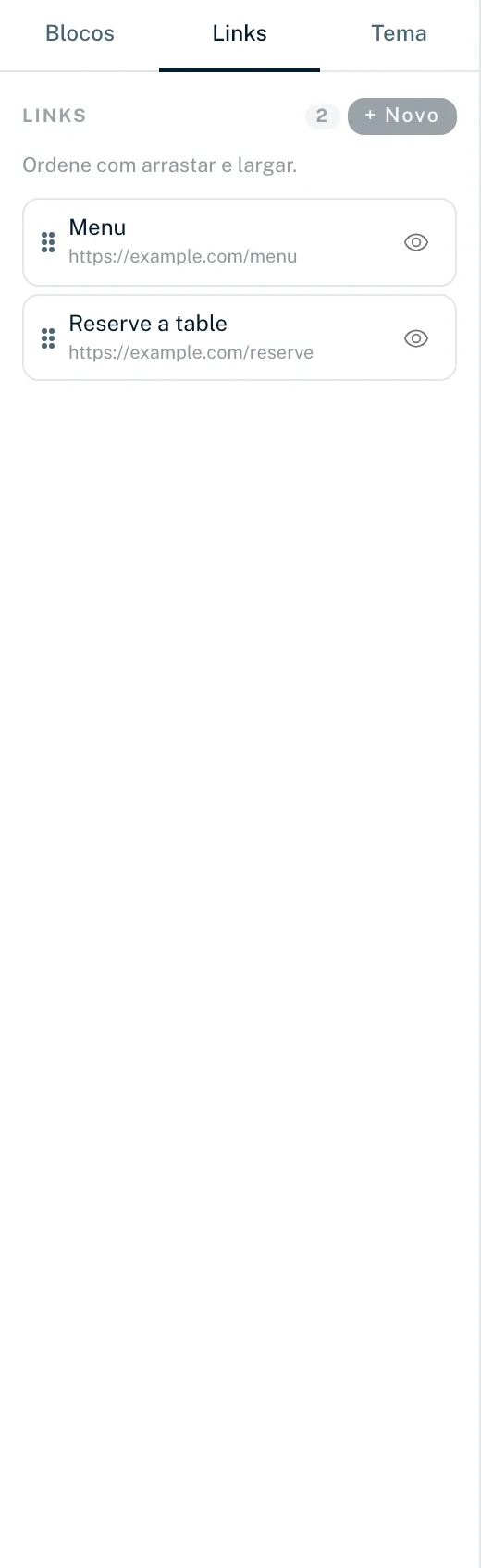
- No construtor, abra o separador «Links» à esquerda
- Clique em «+ Novo»
- Introduza um «Título» (obrigatório, até 200 caracteres), p. ex. «A minha loja»
- Introduza o «URL» (obrigatório), p. ex. https://example.com/shop
- Clique em «Criar link»
O novo link aparece no fim da lista e já fica selecionado, para que o possa formatar logo à direita.
Regras para o URL
- Apenas endereços que comecem por http:// ou https://
- De 8 a 2048 caracteres, sem espaços e sem barras invertidas
- Sem dados de início de sessão no endereço (formato nome@anfitrião)
- Sem endereços de redes privadas ou locais
Se um endereço não cumprir as regras, «Criar link» fica a cinzento e aparece «O URL tem de começar por https://» ou «URL inválido — exemplo: https://exemplo.com».
Editar ou eliminar um link
Altera o título e o URL de um link diretamente no editor de links à direita: escreva o novo valor e saia do campo ou prima Enter, e o construtor guarda-o. Um título vazio ou um URL inválido não é guardado. Mais opções, como agendamento, regras ou proteção contra bots, estão em «Todas as opções do link na página “Links”». Os links eliminam-se no editor da página:
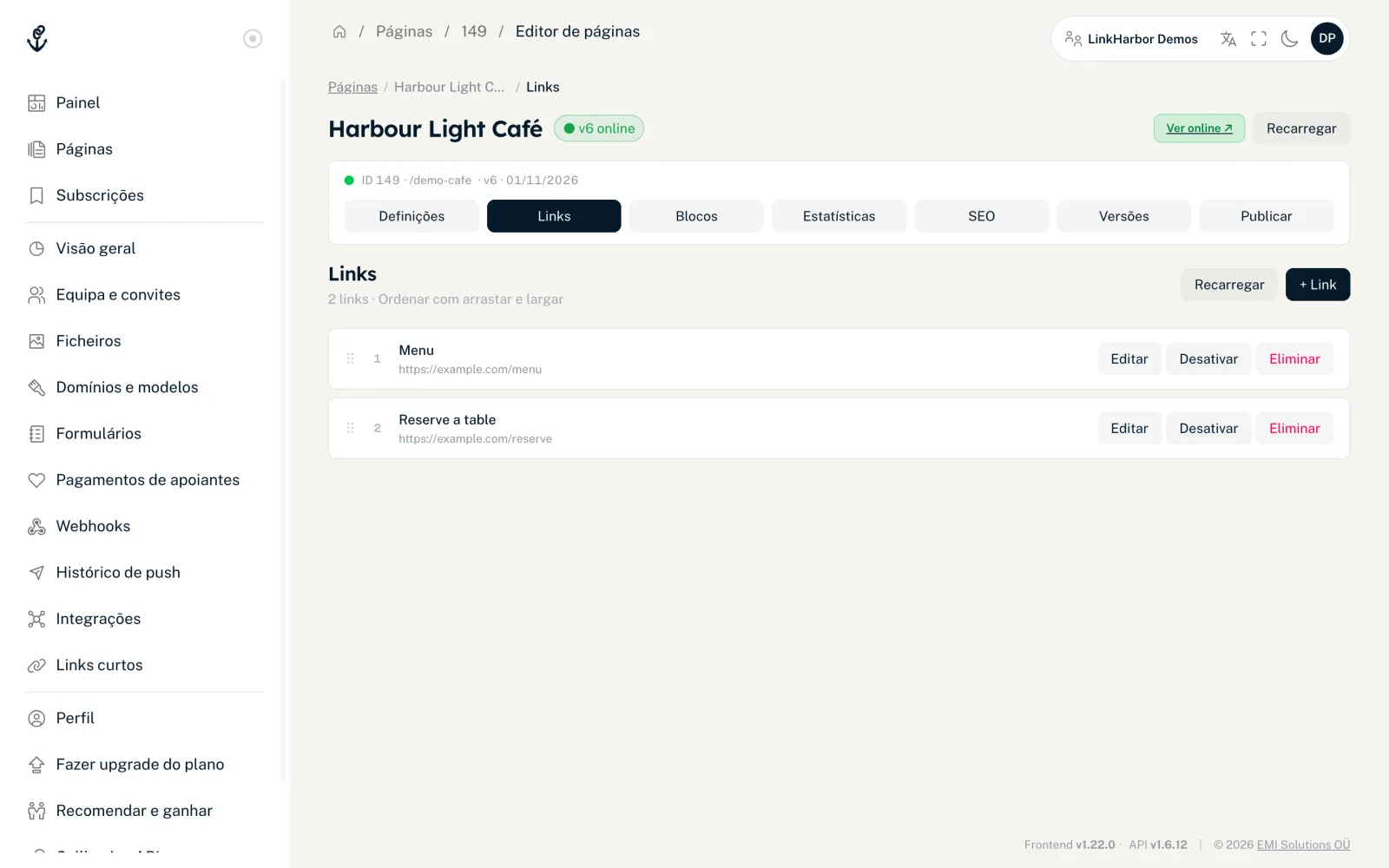
- Abra a página no editor da página e mude para o separador «Links»
- Para eliminar um link, clique em «Eliminar» ao lado dele
Alterar a ordem
Arraste um link pela pega até à posição pretendida. No construtor, a nova ordem é guardada de imediato. No editor da página, aparece um botão «Guardar ordem» depois de reordenar. Só então a ordem é guardada. Se sair da página antes disso, o editor da página avisa-o.
Ativar e desativar links
Com o ícone de olho na lista («Desativar» / «Ativar») ou com o interruptor «Ativo» no editor de links, oculta um link sem o eliminar. Os links desativados aparecem a cinzento na lista e com o emblema «Inativo» no editor da página. Depois da próxima publicação deixam de aparecer na página, e abrir o link diretamente também deixa de redirecionar.
Formatar links individuais
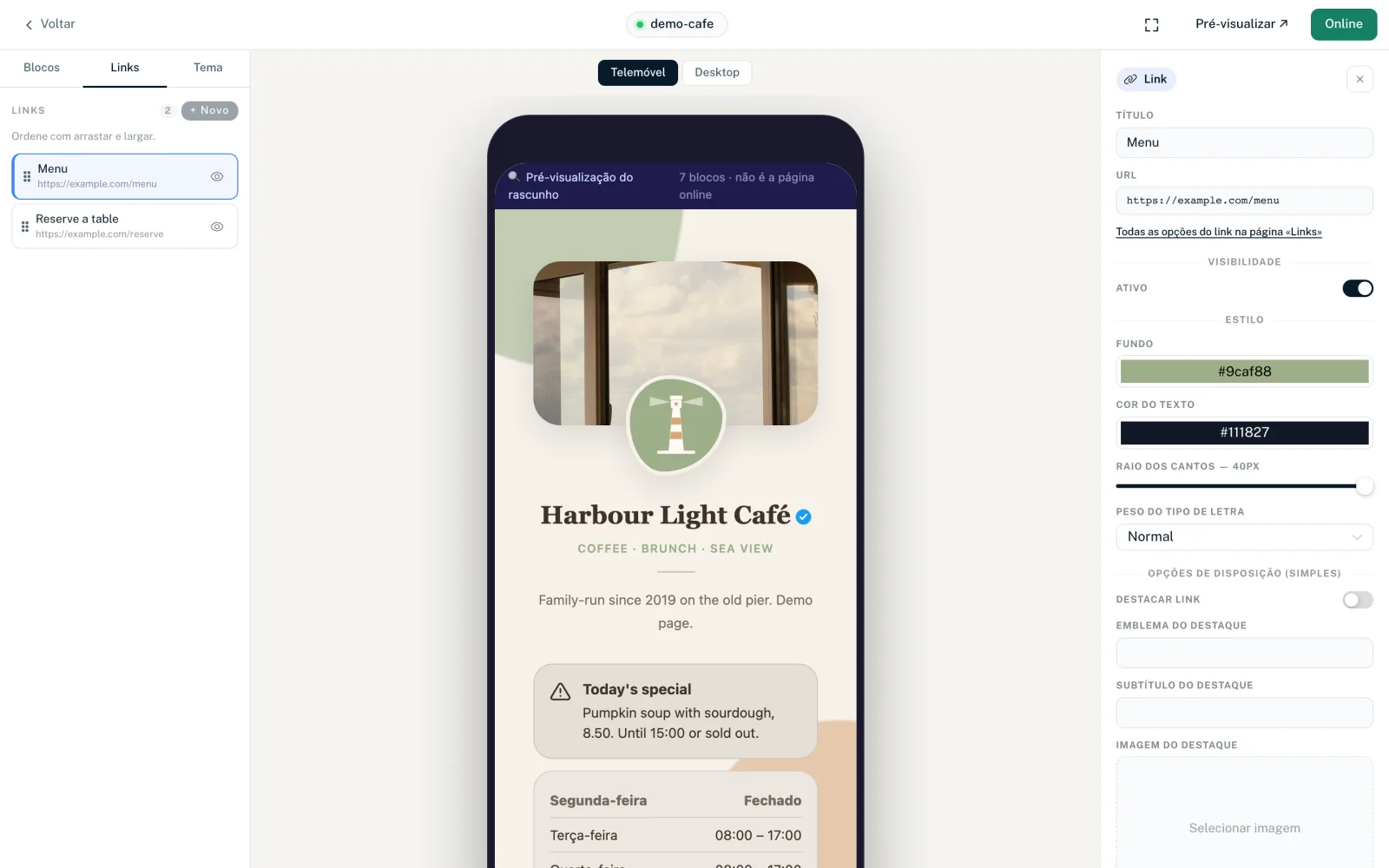
Clique num link no separador «Links». O editor de links abre-se à direita. Na secção «Estilo» formata exatamente este link. Estes valores têm prioridade sobre as definições do bloco de links e do tema.
- «Fundo»
- Cor do botão do link. Sem escolha própria, aplica-se a cor dos botões do tema.
- «Cor do texto»
- Cor do texto no botão. Sem escolha própria, é escolhida automaticamente uma cor bem legível sobre o fundo.
- «Raio dos cantos»
- Controlo deslizante de 0 a 40 px. Sem escolha própria, aplica-se o estilo dos botões do tema (Pílula totalmente redondo, Arredondado 12 px, Quadrado 4 px).
- «Peso do tipo de letra»
- «Normal», «Negrito», «Leve» ou «Seminegrito».
O aspeto de todos os links em conjunto (altura, gradiente, contorno, sombra, efeito ao passar o rato) define-se no bloco de links; consulte Os blocos gratuitos.
Ícone e imagem do link
Em «Opções de disposição» encontra campos que dependem da disposição do bloco de links:
| Disposição do bloco de links | Imagem por link |
|---|---|
| Simples | Sem ícone, apenas botões de texto |
| Intermédia | «Ícone»: uma pequena imagem ao lado do título |
| Máxima | «Imagem do link»: o link é mostrado como botão de imagem |
Escolhe as imagens com «Selecionar dos ficheiros» entre as imagens do seu espaço de trabalho; «Remover» retira-as de novo. Carregue primeiro as imagens novas em Espaço de trabalho → «Ficheiros»; consulte Ficheiros.
Destacar um link
Pode fazer sobressair um link importante, como um produto novo ou um sorteio, como cartão por cima da lista de links. Isto funciona nas três disposições.
- «Destacar link»
- Ativa o destaque para este link.
- «Emblema do destaque»
- Etiqueta curta no cartão, p. ex. «Novo», até 24 caracteres.
- «Subtítulo do destaque»
- Uma linha por baixo do título, até 120 caracteres.
- «Imagem do destaque» ou «Imagem do link»
- A imagem do cartão, a partir dos seus ficheiros. Na disposição Máxima é a imagem do link.
Marcadores no URL de destino
Pode usar marcadores entre chavetas duplas no URL de um link. São preenchidos no momento do clique, por exemplo para indicar a um parceiro de onde veio um visitante:
https://shop.example.com/?ref={{LH_HANDLE}}&country={{LH_COUNTRY}}| Marcador | Substituído por |
|---|---|
| {{LH_HANDLE}} | O handle da sua página |
| {{LH_PAGE_ID}} | ID da página |
| {{LH_LINK_ID}} | ID do link clicado |
| {{LH_LINK_TITLE}} | Título do link clicado |
| {{LH_COUNTRY}} | O código do país do visitante, p. ex. DE |
| {{LH_DEVICE_TYPE}} | Tipo de dispositivo, p. ex. mobile ou desktop |
| {{LH_BROWSER}} | Navegador, p. ex. Safari |
| {{LH_OS}} | Sistema operativo, p. ex. iOS |
| {{LH_HOSTNAME}} | Domínio em que a página foi aberta |
| {{LH_VISITOR_ID}} | ID anónimo da visita |
A partir do Creator Pro, também pode passar os parâmetros UTM com que os visitantes chegam: {{utm_source}} no URL de destino é então substituído pelo valor do endereço da sua página. Os marcadores desconhecidos ficam vazios.
Limites
| Plano | Links por página |
|---|---|
| Creator Free | 5 |
| Creator Pro | 50 |
| Creator Agency | 50 |
| Enterprise | Ilimitado |
O limite aplica-se por página, e os links desativados também contam. Quando é atingido, o LinkHarbor rejeita novos links: «Atingiu o número máximo de links do seu plano.» Depois de um downgrade, a página só mostra tantos links visíveis quantos o seu plano permite; os restantes continuam guardados. Mais informações em Downgrade.
Também lhe pode ser útil
Não encontrou o que procura?
Diga-nos de que precisa e a nossa equipa de suporte ajuda-o pessoalmente.