












































Imagens, vídeos, áudio e ficheiros para as suas páginas: tipos permitidos, 10 MB por ficheiro, limites por plano e o que acontece ao eliminar.
Os ficheiros (assets) são os ficheiros do seu espaço de trabalho: imagens, vídeos, áudio, PDF e ficheiros ZIP. Tudo o que mostra nas suas páginas (foto de perfil, cabeçalho, galeria, vídeo de fundo, transferência de ficheiro ou imagem de pré-visualização para as redes sociais) está aqui e fica disponível para todas as páginas do espaço de trabalho. Todas as funções podem ver os ficheiros; carregar e eliminar exige a função Editor ou superior.
Carregar um ficheiro
- Abra «Ficheiros» na navegação
- Clique em «⬆ Carregar»
- Arraste um ficheiro para o campo ou clique nele para escolher um
- Clique em «Carregar»
Depois de «Carregado com sucesso!», pode copiar o endereço do ficheiro, escolher o ficheiro seguinte com «Carregar outro» ou fechar a janela. O nome do ficheiro é usado como título.
No Construtor de páginas também pode carregar imagens diretamente num campo de imagem e recortá-las, por exemplo com «Escolher do dispositivo». Estas imagens também vão parar aos seus ficheiros. O recorte só está disponível no construtor, veja Imagens.
Tipos de ficheiro permitidos
| Tipo | Formatos |
|---|---|
| Imagens | JPG, PNG, WebP, GIF |
| Vídeo | MP4, WebM, MOV |
| Áudio | MP3, M4A, WAV, OGG, WebM |
| Documentos | PDF, ZIP |
Cada ficheiro pode ter no máximo 10 MB. O LinkHarbor verifica o conteúdo real do ficheiro, não apenas a extensão, por isso um ficheiro com o nome alterado é detetado e rejeitado. Os gráficos SVG não são suportados por motivos de segurança; converta-os primeiro para PNG.
- «O ficheiro é maior do que 10 MB.»
- Reduza o ficheiro. Para imagens, 2000 píxeis de largura costumam chegar; comprima os vídeos com um programa de vídeo.
- «Este tipo de ficheiro não é suportado.»
- O formato não está na lista acima. Guarde o ficheiro num formato permitido.
Limites por plano
| Plano | Número de ficheiros | Armazenamento |
|---|---|---|
| Creator Free | 25 | 25 MB |
| Creator Pro | 250 | 100 MB |
| Creator Agency | 2500 | 250 MB |
| Enterprise | 10 000 | 1 GB (ajustável) |
Vê quanto já utiliza no topo da página «Ficheiros» e na visão geral do espaço de trabalho. Assim que um dos limites é atingido, não pode carregar nada até eliminar ficheiros ou fazer upgrade.
Encontrar e usar ficheiros
- Restrinja a lista com os filtros Imagens, Vídeo, Áudio e Ficheiros
- O campo de pesquisa procura nos títulos e tipos de ficheiro
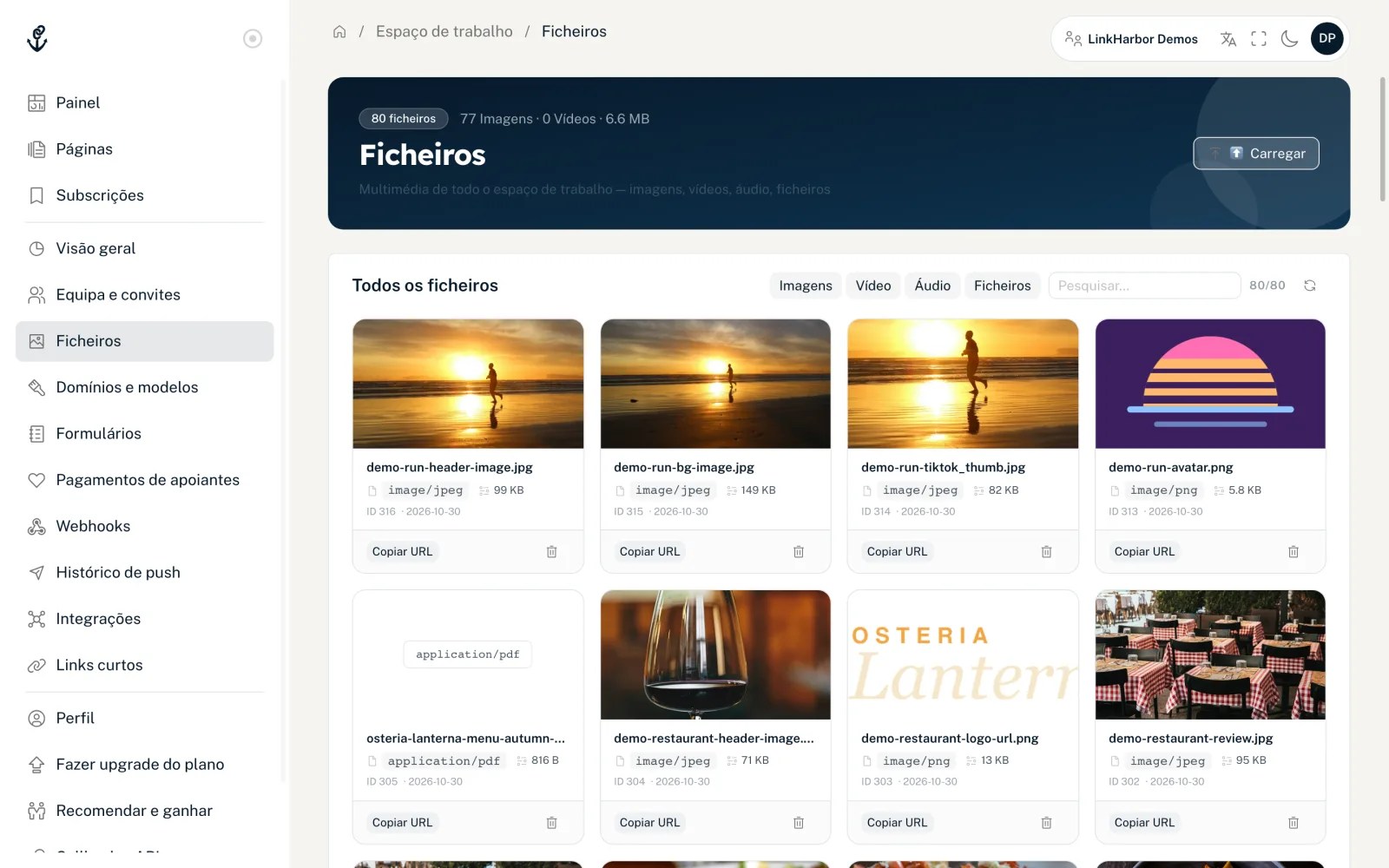
- Cada cartão mostra uma pré-visualização, o tipo de ficheiro, o tamanho e a data
- «Copiar URL» copia o endereço do ficheiro para a área de transferência
Nos campos de imagem do Construtor de páginas, na imagem OG do separador SEO e em blocos como Galeria ou Transferência de ficheiro, escolhe os ficheiros diretamente desta biblioteca. «Gerir ↗» no construtor abre a página «Ficheiros».
Eliminar um ficheiro
Clique no ícone do caixote do lixo num cartão e confirme na janela «Eliminar ficheiro?». O ficheiro desaparece de imediato da biblioteca e deixa de poder ser escolhido nos seletores.
Se o ficheiro ainda estiver a ser usado, a janela chama-se «Ficheiro ainda em uso» e lista os locais, como uma página com «rascunho e online: design», um formulário ou um link curto. Pode eliminá-lo na mesma; verifique antes se quer substituir o ficheiro nesses locais. Uma imagem de pré-visualização para as redes sociais desaparece de imediato da página.
Como a janela indica, as páginas que ainda mostram o ficheiro mantêm-no durante um período de tolerância, para que não surjam de repente espaços vazios. Só é removido definitivamente após um período de tolerância, e apenas se já não for usado em nenhuma página, bloco, link, formulário ou link curto.
Tamanhos de imagem para modelos
A foto de perfil, o cabeçalho e as imagens de fundo têm proporções fixas e tamanhos mínimos, para ficarem bem em qualquer dispositivo. Que tamanhos precisa e como funciona o recorte está em Imagens.
Também lhe pode ser útil
Não encontrou o que procura?
Diga-nos de que precisa e a nossa equipa de suporte ajuda-o pessoalmente.