












































Como convidar pessoas para o seu espaço de trabalho, gerir convites pendentes, aceitar um convite e remover membros.
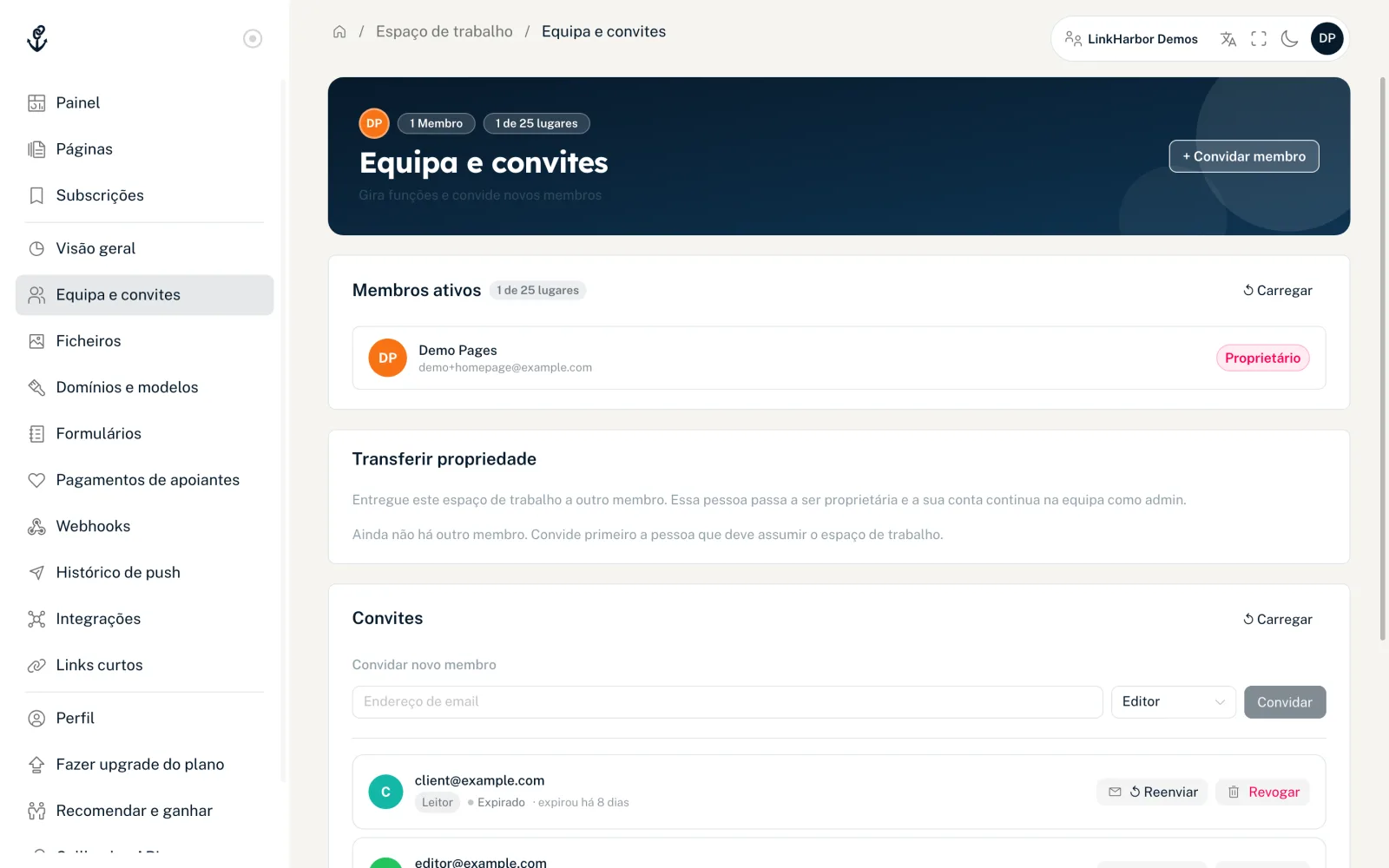
A área «Equipa e convites» é onde trabalha com outras pessoas: convida-as por e-mail, atribui-lhes uma função e vê quem já entrou. Os admins e o proprietário podem convidar e remover membros. Todos os outros veem a lista de membros e podem usar eles próprios um convite.
Quantos membros o seu plano permite
| Plano | Lugares no espaço de trabalho |
|---|---|
| Creator Free | 1 |
| Creator Pro | 1 |
| Creator Agency | 5 |
| Enterprise | mediante acordo |
O proprietário ocupa um lugar, e os convites pendentes também contam. No Creator Free e no Creator Pro, o único lugar já está, portanto, ocupado, por isso pode convidar membros da equipa a partir do Creator Agency. No topo da página, por exemplo «2 de 5 lugares» mostra quantos membros já entraram. Os convites pendentes não estão aí incluídos, mas ocupam na mesma um lugar.
Convidar alguém
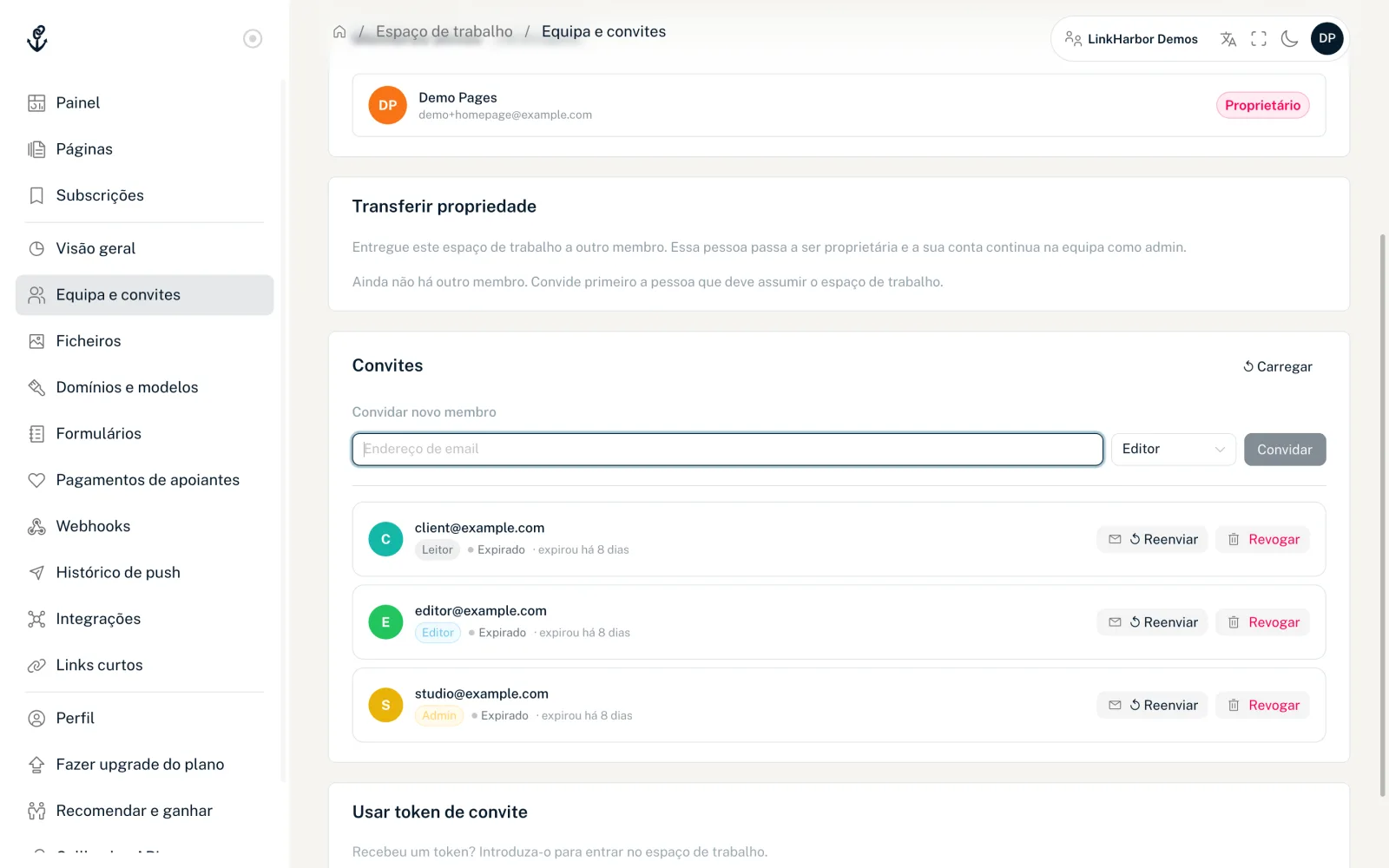
- Abra «Equipa e convites» e clique em «+ Convidar membro», ou desça até ao cartão «Convites»
- Em «Convidar novo membro», introduza o endereço de e-mail da pessoa (no máximo 254 caracteres)
- Escolha a função: Admin, Editor ou Leitor; Editor vem pré-selecionado
- Clique em «Convidar»
Aparece a mensagem «Convite enviado para …». A pessoa recebe um e-mail com o seu nome e um link para aceitar. O convite é válido durante 7 dias. O que cada função pode fazer está em Funções e permissões.
Quando todos os lugares estão ocupados, a nota «Limite de membros atingido» substitui o formulário, com o botão «Fazer upgrade do plano».
Quando o convite não funciona
| Mensagem | Significado |
|---|---|
| «Já existe um convite pendente para este endereço de email.» | Use «↺ Reenviar» na lista em vez de um novo convite |
| «Esta pessoa já é membro do espaço de trabalho.» | A pessoa já faz parte da equipa |
| «Limite de membros atingido — faça upgrade do plano para obter mais lugares.» | Todos os lugares estão ocupados, incluindo por convites pendentes |
| «Foram enviados demasiados emails num curto espaço de tempo. …» | Aguarde alguns minutos e tente novamente |
Não se pode convidar a si próprio. Enviamos no máximo 10 e-mails de convite por destinatário por dia.
Gerir convites pendentes
O cartão «Convites» lista todos os convites enviados, com endereço de e-mail, função e estado: Pendente, Aceite, Expirado ou Revogado. Nos convites em aberto vê quando expiram.
- «↺ Reenviar»
- Para convites pendentes e expirados. A pessoa recebe um novo e-mail com um novo link, e o prazo de 7 dias começa de novo. O link antigo deixa então de funcionar.
- «Revogar»
- Retira o convite. O link deixa de funcionar e o lugar fica novamente livre.
Aceitar um convite
- Abra o link no e-mail de convite
- Inicie sessão exatamente com o endereço de e-mail para o qual o convite foi enviado; se ainda não tiver conta, registe-se com esse endereço
- Depois de iniciar sessão, o convite é usado automaticamente
- Aparece «Bem-vindo à equipa!», e «Mudar para este espaço de trabalho» leva-o diretamente para lá
Se se registar através do link de convite, o LinkHarbor memoriza o convite e usa-o assim que tiver confirmado o seu endereço de e-mail e iniciado sessão pela primeira vez. Mais tarde, chega ao novo espaço de trabalho a qualquer momento através do seletor de espaços de trabalho no cabeçalho.
Possíveis erros ao aceitar
- «Este convite foi enviado para outro endereço de email. …»: inicie sessão com a conta convidada
- «Este convite expirou. Peça um novo.»: peça à pessoa que o convidou que o reenvie
- «Este convite já foi aceite.»: já é membro, mude de espaço de trabalho no cabeçalho
- «Este convite não existe ou foi revogado.»: o convite foi revogado ou enviado de novo
- «O espaço de trabalho atingiu o limite de membros.»: o espaço de trabalho precisa primeiro de um lugar livre
Usar um token de convite
No fundo da página «Equipa e convites» está o cartão «Usar token de convite». Se o link no e-mail não funcionar, pode colar aí o token (a cadeia longa a seguir a «token=» no link de convite) e clicar em «Entrar no espaço de trabalho». Também aqui tem de ter sessão iniciada com o endereço de e-mail convidado.
Remover membros
No cartão «Membros ativos», cada membro tem um botão «Remover». Os admins e o proprietário podem usá-lo para remover qualquer membro, exceto o proprietário e a si próprios. Depois da confirmação, aparece «Membro removido.» A pessoa perde de imediato o acesso a este espaço de trabalho; o seu próprio espaço de trabalho pessoal não é afetado.
Se quiser sair de um espaço de trabalho, peça a um admin ou ao proprietário que o remova.
Alterar funções
O proprietário vê ao lado de cada membro uma seleção com Admin, Editor e Leitor e pode mudar a função diretamente. Todos os outros veem a função apenas como etiqueta. Detalhes em Funções e permissões.
Transferir a propriedade
Se outra pessoa assumir o espaço de trabalho, como um cliente no fim de um projeto de agência, entrega-o na página «Equipa e convites», no cartão «Transferir propriedade». Só o proprietário vê este cartão.
Para isso, a pessoa tem de ser membro. No Creator Free e no Creator Pro, o único lugar já está ocupado, por isso só pode transferir um espaço de trabalho a partir do Creator Agency.
- Convide a pessoa, se ainda não for membro, e aguarde até ela aceitar o convite
- No cartão «Transferir propriedade», selecione a pessoa em «Escolher um membro»
- Clique em «Transferir» e leia na janela «Transferir propriedade?» o que muda
- Confirme com a sua palavra-passe e clique em «Transferir propriedade»
- A outra pessoa
- Passa a ser a proprietária e é, a partir daí, a única que pode alterar funções e entregar o espaço de trabalho a outra pessoa.
- Para si
- Continua na equipa como admin. Só o novo proprietário pode anular isto, ao transferir-lhe de volta o espaço de trabalho.
- Subscrição e faturação
- Ficam com o espaço de trabalho. Os dados de faturação na Stripe não mudam; o novo proprietário atualiza-os no portal do cliente da Stripe, se necessário.
Após um downgrade
Se o espaço de trabalho passar para um plano com menos lugares, os membros em excesso são removidos. Mantém-se o proprietário, depois os admins, depois os editores, depois os leitores, e em cada grupo primeiro quem está há mais tempo. Os convites pendentes acima do limite são revogados. Veja Cancelamento e downgrade.
Também lhe pode ser útil
Não encontrou o que procura?
Diga-nos de que precisa e a nossa equipa de suporte ajuda-o pessoalmente.