












































Em «Subscrições» segue outras páginas do LinkHarbor, organiza-as em coleções e deixa de as seguir quando quiser.
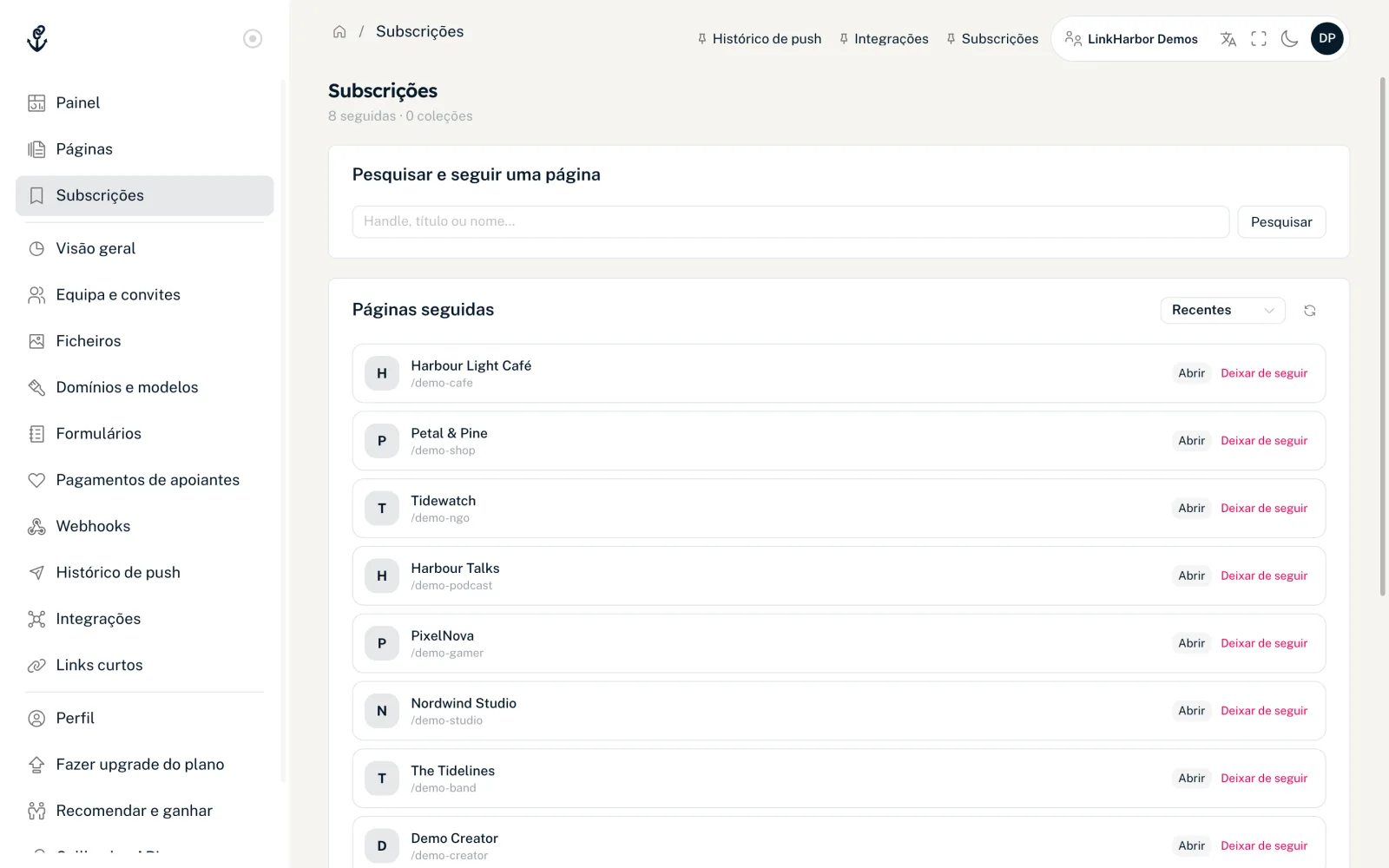
Em «Subscrições», na navegação, gere as páginas que o próprio segue, tal como na app LinkHarbor. Trata-se portanto da sua lista de leitura pessoal, não dos seguidores das suas páginas. A página pertence à sua conta e está disponível em qualquer função.
Seguir uma página
- Abra «Subscrições» na navegação
- No cartão «Pesquisar e seguir uma página», escreva um handle, título ou nome
- A partir de 2 caracteres aparecem até 10 resultados, ou clique em «Pesquisar»
- Clique em «+ Seguir» ao lado do resultado pretendido
Aparece «Agora segue esta página.» e a página fica na lista «Páginas seguidas». As páginas que já segue deixam de aparecer nos resultados da pesquisa.
Só podem ser encontradas páginas publicadas e públicas cujo proprietário as tenha permitido na pesquisa pública. Não pode seguir páginas privadas nem protegidas por palavra-passe.
Páginas que segue
O cartão «Páginas seguidas» mostra até 50 páginas. Pode ordenar por «Recentes», «Abertas» ou «A – Z».
- «Abrir»
- Abre a página num novo separador e memoriza que a abriu.
- «Deixar de seguir»
- Deixa de seguir depois da pergunta «Deixar mesmo de seguir esta página?». Aparece então «Deixou de seguir esta página.»
Coleções
Com as coleções organiza as suas subscrições por tema, por exemplo «Cafés favoritos» ou «Música».
- No cartão «Coleções», introduza um nome em «Nova coleção…»
- Clique em «Criar»
- Clique na coleção para a expandir
- Introduza o número de uma página em «ID da página» e clique em «Adicionar»
Com «Remover» retira novamente uma página da coleção. De momento, as coleções não podem ser renomeadas nem eliminadas no painel.
Seguir na app LinkHarbor
Pode seguir no painel e na app LinkHarbor. Mas só recebe notificações push quando uma página que segue anuncia uma novidade através da app. Nas páginas públicas, o banner «Seguir esta página» convida os visitantes a fazer exatamente isso. Como funciona na app está em Seguir páginas e gerir notificações push.
- Para seguir, precisa de uma conta LinkHarbor gratuita
- Os proprietários das páginas não veem o endereço de e-mail dos seus seguidores
- As subscrições da app e do painel pertencem à mesma conta
Seguidores das suas próprias páginas
As pessoas que seguem as suas páginas não são geridas aqui. Como chegar aos seus seguidores com notificações push e com que frequência isso é possível está explicado em Seguidores e notificações push. O que os visitantes veem na sua página relativamente a seguir está em A sua página do ponto de vista do visitante.
Também lhe pode ser útil
Não encontrou o que procura?
Diga-nos de que precisa e a nossa equipa de suporte ajuda-o pessoalmente.