












































Leve um formulário para o Construtor de páginas com o bloco de formulário, defina o layout e as cores, publique e teste – com proteção contra spam.
Um formulário do espaço de trabalho aparece na sua página através do bloco «Formulário» no Construtor de páginas. O bloco é um dos blocos Pro e está disponível a partir do Creator Pro. Editores, admins e proprietários podem adicioná-lo.
O que precisa
- Creator Pro ou superior
- Pelo menos um formulário no espaço de trabalho, veja Criar um formulário
- Um lugar livre no limite de blocos da sua página
Se ainda não existir nenhum formulário, o Construtor de páginas recusa o bloco com um aviso. Nesse caso, crie primeiro um em «Formulários».
Adicionar o bloco de formulário
- Abra a página no Construtor de páginas
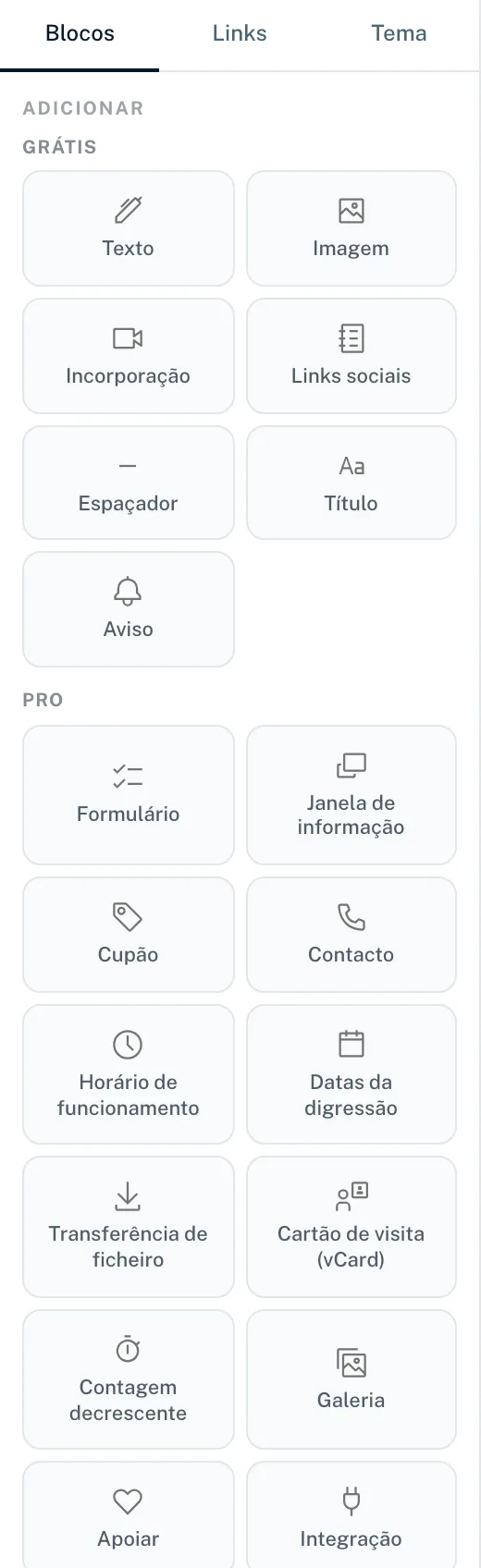
- À esquerda, no separador «Blocos», em «Pro», escolha o cartão «Formulário»
- À direita, na área «Conteúdo», em «Formulário», selecione o formulário pretendido
- Ajuste o aspeto em «Opções de apresentação»
- Arraste o bloco para a posição certa na lista «Ordem»
- Publique a página
Definir o aspeto
Em «Disposição» escolhe entre «Simples», «Intermédia» e «Máxima». Consoante a disposição, há um número diferente de opções disponíveis.
| Opção | Simples | Intermédia | Máxima |
|---|---|---|---|
| «Texto do botão», «Cor do botão», «Cor do texto do botão» | Sim | Sim | Sim |
| «Título», «Cor do texto» | – | Sim | Sim |
| «Descrição», «Fundo do cartão», «Raio dos cantos» | – | – | Sim |
Os campos de cor que deixar por definir usam as cores do seu tema («Predefinida (do tema)»). O texto do botão pode ter até 60 caracteres.
O que os visitantes veem
- O formulário aparece diretamente na página com todos os campos que criou
- Os campos obrigatórios têm de estar preenchidos antes de o formulário poder ser enviado
- Depois do envio aparece a sua mensagem de sucesso; sem ela, «Obrigado! A sua mensagem foi enviada.»
- Se não funcionar, aparece «Falha no envio. Verifique os dados e tente de novo.» por baixo do formulário
- Os campos ocultos são enviados de forma invisível
- Cada entrada pode ter até 4000 caracteres
Proteção contra spam
O LinkHarbor aceita no máximo 10 submissões por hora a partir do mesmo endereço IP. Quem enviar mais vê «Demasiados envios — aguarde um momento e tente de novo.» Isto trava o spam automático sem incomodar os visitantes normais.
Testar
- Abra a página publicada numa janela privada do navegador
- Preencha o formulário e envie-o
- No painel, verifique em «Formulários» → «Submissões» se a submissão chegou
Problemas comuns
- O bloco não mostra nada
- Verifique se o formulário está definido como «Ativo» e se o bloco está visível. Um formulário desativado não aceita submissões.
- O bloco deixou de aparecer depois de um downgrade
- Os blocos Pro continuam guardados, mas não são mostrados no Creator Free. Depois de um upgrade voltam a aparecer.
- O envio falha, embora tudo esteja preenchido
- Os formulários só aceitam submissões em páginas publicadas e públicas. O envio não funciona numa página privada ou protegida por palavra-passe, nem apenas num rascunho. Verifique também se algum campo tem mais de 4000 caracteres.
- Não é possível eliminar o formulário
- Enquanto um bloco de formulário o usar, a eliminação está bloqueada, também em rascunhos. Remova primeiro o bloco.
Também lhe pode ser útil
Não encontrou o que procura?
Diga-nos de que precisa e a nossa equipa de suporte ajuda-o pessoalmente.