












































Onde encontrar as submissões dos formulários, o que mostra o resumo, durante quanto tempo são guardadas e que notificações existem.
Tudo o que os visitantes enviam através dos seus formulários fica no espaço de trabalho. Vê as submissões no painel em «Formulários». Editores, admins e proprietários podem vê-las. Os leitores só veem a lista de formulários.
Abrir as submissões
- No menu, em Espaço de trabalho, abra «Formulários»
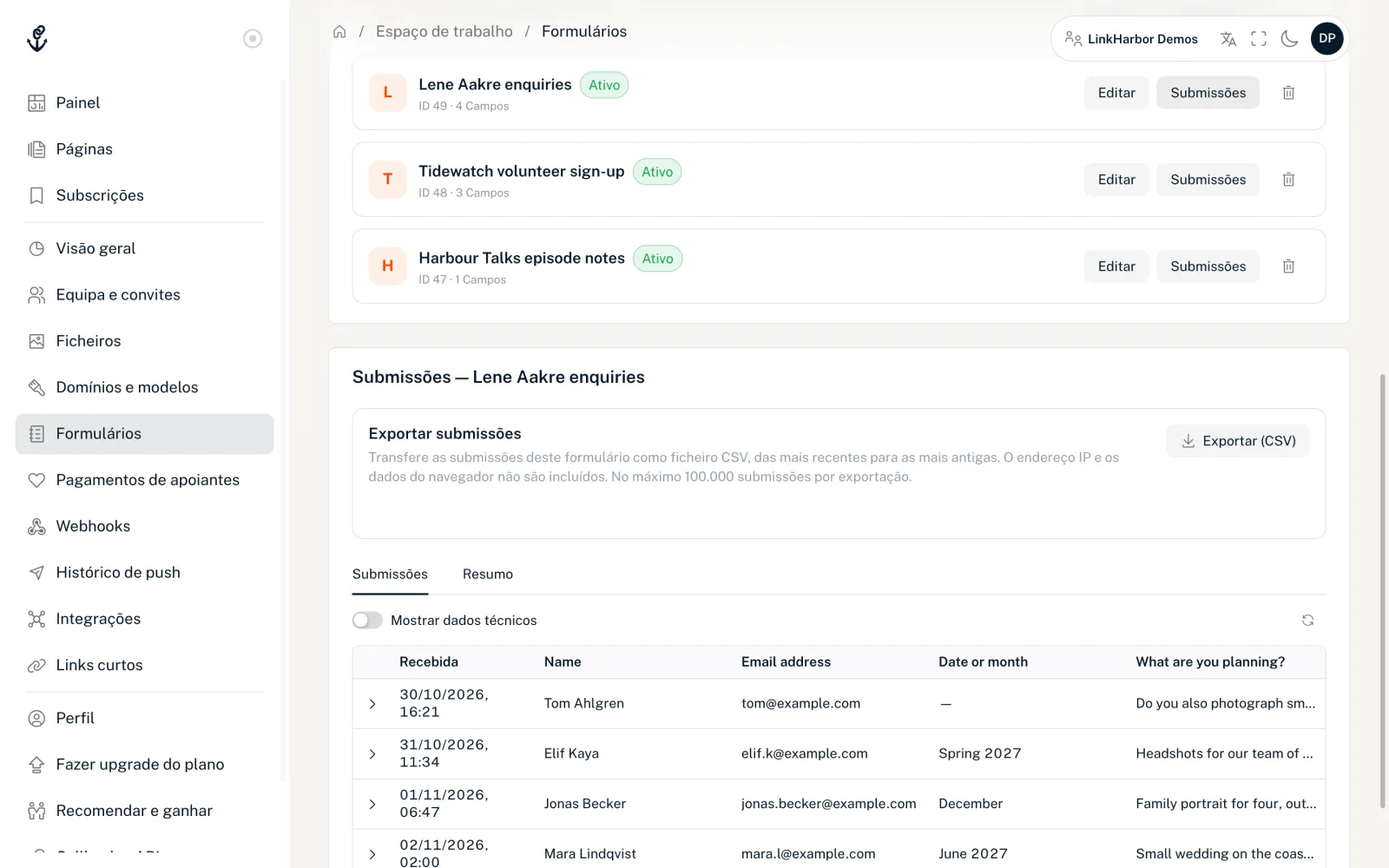
- Clique em «Submissões» ao lado do formulário pretendido; o painel aparece por baixo da lista e carrega de imediato
O painel «Submissões — nome do formulário» mostra as submissões numa tabela, 20 por página: primeiro «Recebida», depois uma coluna por campo com a respetiva etiqueta. As caixas de seleção aparecem como «Sim» ou «Não». Os valores de campos que já não existem ficam numa coluna «Chave (campo removido)». Os campos marcados como confidenciais (sensitive) através da API aparecem como «confidencial»; não existe opção própria para isto no painel.
Por baixo da tabela percorre todas as submissões, das mais recentes para as mais antigas. O painel só carrega as mais antigas quando abre a respetiva página. Para obter todas num só ficheiro, use «Exportar (CSV)».
Os dados técnicos, como página, bloco, URL da página, origem, parâmetros UTM, dados do navegador e consentimentos, estão ocultos. Abre-os por linha com a seta, ou para todas as linhas com o interruptor «Mostrar dados técnicos». O LinkHarbor só guarda o endereço IP como hash com uma chave secreta, nunca em texto simples.
Resumo
O separador «Resumo» mostra «Total de submissões», «Última submissão», que blocos usam o formulário e a retenção, ou seja, se e ao fim de quantos dias as submissões são eliminadas automaticamente.
Plano
O painel está disponível a partir do Creator Pro. No Creator Free não há formulários e, por isso, também não há submissões.
Exportar como CSV
No topo do painel está a área «Exportar submissões». Clicar em «Exportar (CSV)» transfere as submissões do formulário como ficheiro CSV, das mais recentes para as mais antigas. Pode abrir o ficheiro no Excel, no Numbers ou no Google Sheets.
- Uma coluna para a hora, uma para a página e uma coluna para cada campo do formulário e cada consentimento
- O endereço IP e os dados do navegador não são incluídos
- No máximo 5000 submissões por exportação no Creator Pro, 20 000 no Creator Agency e 100 000 no Enterprise; se houver mais, o ficheiro contém as mais recentes e aparece «Nem todas as submissões estão incluídas: …»
- Os campos que removeu ou cuja chave alterou faltam na exportação para as submissões mais antigas; os valores continuam na lista de submissões
- A partir do Creator Pro, para editores, admins e proprietários
Os programadores obtêm o mesmo ficheiro através da API com o scope «Leitura · Formulários», veja Endpoints da API. Um assistente de IA ligado também pode ler as submissões mais recentes, veja Ferramentas de IA.
Notificações
De momento, o LinkHarbor não envia e-mail nem notificação push para novas submissões. Por isso, consulte «Submissões» regularmente ou deixe que o seu próprio sistema as obtenha através da API.
Durante quanto tempo são guardadas as submissões
As submissões são guardadas até que um prazo de eliminação automática as remova, o espaço de trabalho seja eliminado juntamente com a conta do proprietário ou elimine o formulário. De momento, esse prazo só pode ser definido através da API: nas definições do formulário indica ao fim de quantos dias (1–3650) as submissões mais antigas são eliminadas automaticamente. Um processo noturno remove-as então.
curl -X PATCH https://dock.at-harbor.com/v1/forms/42 \
  -H "Authorization: Bearer $LH_TOKEN" \
  -H "Content-Type: application/json" \
  -d '{"settings":{"retention_policy":{"auto_purge":true,"retention_days":180}}}'
Obtém o token com uma chave de API que tenha o scope «Escrita · Formulários», veja Chaves de API e tokens. O objeto settings substitui por completo as definições anteriores do formulário. Se já tiver definido outros valores aí através da API, envie-os também na mesma chamada.
Se alguém lhe perguntar que dados tem sobre si ou pedir que sejam eliminados, veja Pedidos de acesso e eliminação de visitantes. De momento, não é possível eliminar submissões individuais no painel.
Quando o formulário é eliminado
Um formulário eliminado desaparece da lista e deixa de aceitar submissões. O LinkHarbor elimina também todas as suas submissões, de forma permanente; nenhuma pode ser restaurada. Por isso, guarde primeiro as submissões que quer manter com «Exportar (CSV)».
Depois de um downgrade para o Creator Free, os formulários são desativados, não eliminados.
Também lhe pode ser útil
Não encontrou o que procura?
Diga-nos de que precisa e a nossa equipa de suporte ajuda-o pessoalmente.